
Stampa da AutoCAD
Se si installa Direct Print & Share su un computer su cui è installato AutoCAD, il software per CAD prodotto da Autodesk, verrà aggiunto ad AutoCAD un plug-in di Direct Print & Share.
È possibile avviare Direct Print & Share da AutoCAD, stampare facilmente disegni ed eseguire caricamenti nello spazio di archiviazione cloud.
 Nota
Nota
-
È possibile utilizzare il plug-in di AutoCAD con AutoCAD 2008 e le versioni successive di AutoCAD.
Se si installa AutoCAD 2011 o una versione precedente di AutoCAD dopo aver installato Direct Print & Share, il plug-in di AutoCAD non viene aggiunto ad AutoCAD. Per aggiungere il plug-in AutoCAD, installare nuovamente Direct Print & Share.
-
Aprire un disegno in AutoCAD.
Nota-
Aprire lo spazio Layout di AutoCAD. Il plug-in di AutoCAD non può essere utilizzato dallo spazio Modello (Model).
-
-
Fare clic su Stampa e Anteprima di stampa (Print and Preview) dalla barra multifunzione di AutoCAD o fare clic con il tasto destro del mouse e selezionare l'opzione dal menu visualizzato.
Nota-
AutoCAD 2008 non ha una barra multifunzione.
Direct Print & Share verrà avviato al termine della creazione dei file PDF che rispecchiano il layout dei disegni aperti.
Nota-
Se si desidera modificare il layout di un file PDF, modificare il layout del disegno in AutoCAD e fare nuovamente clic su Stampa e Anteprima di stampa (Print and Preview).
-
-
Verificare che il file PDF creato dal design AutoCAD venga visualizzato nell'elenco File registrato (Registered file) nella schermata principale di Direct Print & Share.
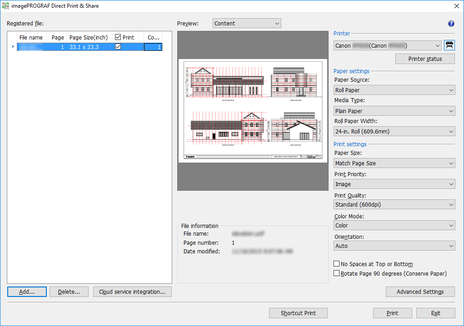
I file PDF creati possono essere stampati e caricati nello spazio di archiviazione cloud.
