
Stampa di un file
I metodi disponibili per stampare i file sono la stampa con l'esecuzione di Direct Print & Share e la stampa creando un'icona di stampa rapida e trascinandovi sopra i file.
È possibile stampare file senza visualizzare la schermata di Direct Print & Share eseguendo l'operazione da un'icona di stampa rapida.
È possibile stampare i file attenendosi alla procedura seguente.
Stampa con l'esecuzione di Direct Print & Share
-
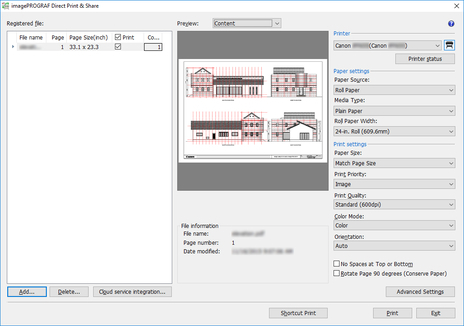
Attivare la casella di controllo Stampa (Print) per il file da stampare dall'elenco File registrato (Registered file) nella schermata principale.
 Nota
Nota-
Attivando la casella di controllo accanto a Stampa (Print), sarà possibile attivare le caselle di controllo di tutti i file. Disattivando la casella di controllo summenzionata, verranno disattivate le caselle di controllo di tutti i file.
-
-
Immettere il numero di copie da stampare per ciascun file.
-
Selezionare una stampante dall'elenco Stampante (Printer) ed effettuare qualsiasi impostazione di stampa necessaria.
-
Fare clic sul pulsante Stampa (Print).
Avrà inizio la stampa utilizzando la stampante specificata.
 Importante
-
Se il formato pagina non rientra nell'intervallo di formati impostabili tramite le impostazioni di formato personalizzato del driver della stampante, non sarà possibile visualizzare l'anteprima o eseguire la stampa del file o delle pagine. Per informazioni più dettagliate, vedere Formato pagina (Page Size) in "Elenco File registrato (Registered file)".
Nota
-
Nel caso in cui vengano stampati più file contemporaneamente, tutti i file verranno stampati mediante le stesse impostazioni di stampa.
Stampare trascinando i file sull'icona di stampa rapida
L'icona di stampa rapida deve essere creata prima. Per informazioni dettagliate su come creare un'icona di stampa rapida, vedere "Creazione di un'icona di stampa rapida".
-
Trascinare il file sull'icona rapida.

Utilizzando Status Monitor è possibile controllare lo stato della stampa. Inoltre, se si desidera interrompere la stampa a metà, questo va fatto utilizzando Status Monitor.
Nota-
Se Status Monitor non viene visualizzato automaticamente, configurare le seguenti impostazioni con Status Monitor.
-
Per Status Monitor con la scheda Stato della stampante (Printer Status)
Nel menu Opzione (Option), selezionare Opzioni di visualizzazione (Display Options), quindi nella finestra di dialogo Opzioni di visualizzazione (Display Options) visualizzata, selezionare la casella di controllo Avvia all'avvio della stampa (Start when Printing is Started) e selezionare Visualizza finestra a comparsa (Display Pop-up Window).
-
Per Status Monitor senza scheda Stato della stampante (Printer Status)
Selezionare Attiva Monitor di stato (Enable Status Monitor) e Visualizza sempre processo attuale (Always Display Current Job) nel menu Opzioni (Option).
-
-
Se Status Monitor non viene visualizzato automaticamente anche dopo aver configurato questa impostazione, è necessario visualizzarlo dal menu Start o dalla barra delle applicazioni.
-
Se Status Monitor non viene visualizzato sulla barra delle applicazioni quando si avvia Windows, configurare le seguenti impostazioni con Status Monitor.
-
Solo per Status Monitor con la scheda Stato della stampante (Printer Status)
Nel menu Opzione (Option), selezionare Opzioni di visualizzazione (Display Options), quindi nella finestra di dialogo Opzioni di visualizzazione (Display Options) visualizzata, selezionare la casella di controllo Avvia all'avvio di Windows (Start when Windows is Started) e selezionare Visualizza icona nella barra di sistema (Display Icon in Taskbar).
-
-
Per informazioni dettagliate su Status Monitor, vedere la guida di Status Monitor.
I risultati della stampa sono emessi in output in un file di rapporto.
Il file di rapporto viene creato in "\Canon\imagePROGRAF Direct Print & Share\Shortcut Print\Reports" in Documenti (Documents).
Il nome del file di rapporto è "ipfdps_sp_report.txt".
Quando il file di rapporto supera i 10 MB, viene creato un singolo file di backup chiamato "ipfdps_sp_report_back.txt".
-
Importante
-
Non spostare o eliminare i file in corso di stampa finché l'operazione non è terminata.
Nota
-
Il numero di copie stampato è pari a uno.
-
È possibile stampare solo file PDF, TIFF, JPEG e HP-GL/2.
-
Se si trascina un file HP-GL/2 su un'icona per stampare PDF, TIFF e JPEG, questo viene stampato con l'opzione Qualità stampa (Print Quality) impostata su Default stampante (Printer default). Inoltre, se si trascina un file PDF, TIFF o JPEG su un'icona per stampare HP-GL/2, il file viene stampato utilizzando le impostazioni predefinite del driver della stampante che erano configurate all'atto della creazione dell'icona di stampa rapida.
-
Se si selezionano più file, l'ordine di stampa dei file dipende dalle specifiche del sistema operativo. Se si desidera stampare in un determinato ordine, trascinare i file uno alla volta.
-
Se sono stati selezionati più file, potrebbe verificarsi un errore dovuto ai limiti sulle lunghezze dei nomi dei file selezionati. Se ciò si verifica, selezionare e trascinare un numero inferiore di file.
Stampa trascinando i file su un'icona per l'avvio con allegate le impostazioni di stampa
L'icona per l'avvio con allegate le impostazioni di stampa deve essere creata prima. Per informazioni dettagliate su come creare un'icona per l'avvio con allegate le impostazioni di stampa, vedere "Creazione di un'icona di stampa rapida".
-
Trascinare il file sull'icona per l'avvio con allegate le impostazioni di stampa.
Viene visualizzata la schermata principale di Direct Print & Share.
-
Immettere il numero di copie da stampare per ciascun file.
-
Selezionare una stampante dall'elenco Stampante (Printer) ed effettuare qualsiasi impostazione di stampa necessaria.
-
Fare clic sul pulsante Stampa (Print).
Avrà inizio la stampa utilizzando la stampante specificata.
