
Imprimer depuis AutoCAD
Si vous installez Direct Print & Share sur un ordinateur sur lequel le logiciel de CAD AutoCAD d'Autodesk est installé, un plug-in Direct Print & Share est ajouté à AutoCAD.
Vous pouvez démarrer Direct Print & Share depuis AutoCAD et imprimer facilement des dessins et procéder à des chargements sur un stockage sur un nuage.
 Remarque
-
Vous pouvez utiliser le plug-in AutoCAD plug-in avec AutoCAD 2008 et des versions ultérieures d'AutoCAD.
Si vous installez AutoCAD 2011 ou une version antérieure d'AutoCAD après avoir installé Direct Print & Share, le plug-in AutoCAD n'est pas ajouté à AutoCAD. Pour ajouter le plug-in AutoCAD, réinstallez Direct Print & Share.
-
Ouvrez un dessin dans AutoCAD.
Remarque-
Ouvrez l'espace Présentation d'AutoCAD. Le plug-in AutoCAD ne peut pas être utilisé depuis l'espace Objet.
-
-
Cliquez sur Impression et aperçu depuis le menu ruban d'AutoCAD ou en cliquant dessus avec le bouton droit et en le sélectionnant à partir du menu affiché.
Remarque-
AutoCAD 2008 ne possède pas de menu ruban.
Direct Print & Share démarre une fois que les fichiers PDF qui reflètent la disposition des dessins ouverts sont générés.
Remarque-
Si vous souhaitez modifier la mie en page d'un fichier PDF, modifiez la mise en page du dessin sous AutoCAD, puis cliquez à nouveau sur Impression et aperçu.
-
-
Vérifiez que le fichier PDF créé à partir d'un plan AutoCAD apparaît bien dans la liste Fichier enregistré sur l'écran principal de Direct Print & Share.
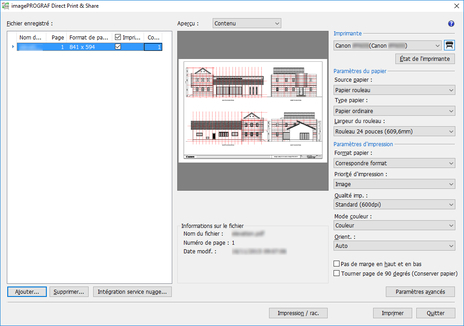
Les fichiers PDF générés peuvent être imprimés et chargés sur le stockage sur nuage.
