
Dialogfeld Integration des Cloud-Dienstes (Cloud service integration)
Sie können sich am Cloud-Dienst anmelden, Dateien aus dem Cloud-Speicher herunterladen und Dateien in den Cloud-Speicher hochladen.
Klicken Sie zur Anzeige auf die Schaltfläche Integrat. d. Cloud-Dienstes (Cloud service integration) im Hauptbildschirm.
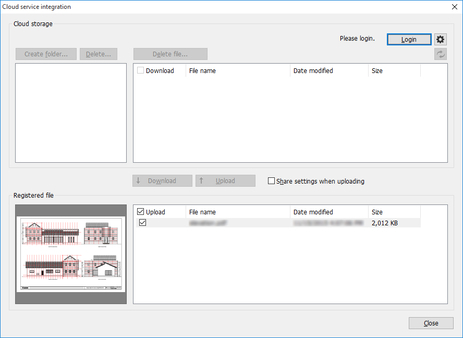
- Cloud-Speicher (Cloud storage)
-
Es wird eine Liste Ihrer Ordner und Dateien in dem Cloud-Speicher angezeigt, an dem Sie angemeldet sind.
- Speicher (Storage)
-
Der derzeit angemeldete Cloud-Speicher wird angezeigt.
- Kontrollkästchen Herunterladen (Download)
-
Auf der linken Seite der Dateiliste Cloud-Speicher (Cloud storage) befinden sich die Kontrollkästchen Herunterladen (Download).
-
Wenn Sie die Kontrollkästchen auf der linken Seite des Dateinamens der Dateien aktivieren, die Sie herunterladen möchten, und dann unter der Dateiliste auf die Schaltfläche Herunterladen (Download) klicken, wird das Herunterladen aus dem Cloud-Speicher nur für die Dateien gestartet, für die die Kontrollkästchen aktiviert wurden.
 Hinweis
-
Durch Aktivieren des Kontrollkästchens neben Herunterladen (Download) in der Dateiliste können Sie die Kontrollkästchen für alle Dateien aktivieren. Wenn Sie das Kontrollkästchen deaktivieren, werden die Kontrollkästchen für alle Dateien deaktiviert.
-
- Schaltfläche Anmeldung (Login)
-
Das Dialogfeld Auswahl des Cloud-Speichers (Cloud storage selection) wird angezeigt. Details zum Dialogfeld Auswahl des Cloud-Speichers (Cloud storage selection) finden Sie unter "Dialogfeld Auswahl des Cloud-Speichers (Cloud storage selection)".
- Schaltfläche Abmeldung (Logout)
-
Melden Sie sich am Cloud-Dienst ab.
 schaltfläche
-
Das Dialogfeld Einstellungen (Preferences) wird angezeigt. Verwenden Sie dieses Dialogfeld, wenn Sie den zu verwendenden Cloud-Speicher hinzufügen oder löschen und Einstellungen für das Herunterladen von Dateien aus dem Cloud-Speicher vornehmen.
-
Details zum Dialogfeld Einstellungen (Preferences) finden Sie unter "Dialogfeld Einstellungen (Preferences)".
- Schaltfläche Ordner erstell (Create folder)
-
Klicken Sie auf diese Schaltfläche, wenn Sie einen neuen Ordner in dem Cloud-Speicher erstellen möchten, an dem Sie angemeldet sind.
- Schaltfläche Lösch (Delete)
-
Wählen Sie die entsprechenden Ordner aus, und klicken Sie auf diese Schaltfläche, wenn Sie Ordner aus dem Cloud-Speicher löschen, an dem Sie angemeldet sind. Der ausgewählte Ordner und die darin enthaltenen Dateien werden gelöscht.
- Schaltfläche Datei löschen (Delete file)
-
Wählen Sie die entsprechenden Dateien aus, und klicken Sie auf diese Schaltfläche, wenn Sie Dateien aus dem Cloud-Speicher löschen, an dem Sie angemeldet sind.
 schaltfläche
-
Die Liste Ihrer Ordner und Dateien in dem Cloud-Speicher, an dem Sie angemeldet sind, wird aktualisiert.
-
Klicken Sie auf diese Schaltfläche, wenn Sie die Ordner oder Dateien im Cloud-Speicher auf andere Art und Weise als mit Direct Print & Share, z. B. mit dem Internet Explorer, geändert haben.
- Liste Registrierte Datei (Registered file)
-
Die in Direct Print & Share zu verwendende Datei wird angezeigt. Hierbei handelt es sich um dieselbe Liste wie Registrierte Datei (Registered file) im Hauptbildschirm.
-
Die aus dem Cloud-Speicher heruntergeladenen Dateien werden dieser Liste hinzugefügt. Wenn Sie Dateien in den Cloud-Speicher hochladen möchten, müssen Sie sie zunächst der Liste hinzufügen.
- Kontrollkästchen Upload
-
Auf der linken Seite der Dateiliste in Registrierte Datei (Registered file) befinden sich die Kontrollkästchen Upload.
-
Wenn Sie die Kontrollkästchen auf der linken Seite des Dateinamens der Dateien aktivieren, die Sie hochladen möchten, und dann über der Dateiliste auf die Schaltfläche Upload klicken, wird das Hochladen in den Cloud-Speicher nur für die Dateien gestartet, für die die Kontrollkästchen aktiviert wurden.
- Hinweis
-
Durch Aktivieren des Kontrollkästchens neben Upload können Sie die Kontrollkästchen für alle Dateien aktivieren. Wenn Sie das Kontrollkästchen deaktivieren, werden die Kontrollkästchen für alle Dateien deaktiviert.
-
- Schaltfläche Herunterladen (Download)
-
Die Dateien, für die die Kontrollkästchen Herunterladen (Download) aktiviert wurden, werden aus dem Cloud-Speicher heruntergeladen. Details zum Herunterladen von Dateien finden Sie unter "Herunterladen von Dateien aus dem Cloud-Speicher".
- Schaltfläche Upload
-
Die Dateien, für die die Kontrollkästchen Upload aktiviert wurden, werden in den Cloud-Speicher hochgeladen. Details zum Hochladen von Dateien finden Sie unter "Hochladen von Dateien in den Cloud-Speicher".
- Freigabeeinstellungen beim Upload (Share settings when uploading)
-
Wenn Sie das Kontrollkästchen aktivieren und auf die Schaltfläche Upload klicken, wird das Dialogfeld Freigabeeinstellungen (Share settings) angezeigt. In dem Dialogfeld Freigabeeinstellungen (Share settings) können Sie Einstellungen für Benutzer vornehmen, mit denen Sie hochgeladene Dateien gemeinsam nutzen möchten.
-
Details zum Dialogfeld Freigabeeinstellungen (Share settings) finden Sie unter "Dialogfeld Freigabeeinstellungen (Share settings)".
- Schaltfläche Schließen (Close)
-
Das Dialogfeld Integration des Cloud-Dienstes (Cloud service integration) wird geschlossen.
