
Drucken mit AutoCAD
Wenn Sie Direct Print & Share auf einem Computer installieren, auf dem die CAD-Software AutoCAD von Autodesk installiert ist, wird AutoCAD ein Direct Print & Share-Plug-In hinzugefügt.
Sie können Direct Print & Share aus AutoCAD starten und problemlos Zeichnungen drucken und Dateien in den Cloud-Speicher hochladen.
 Hinweis
-
Sie können das AutoCAD-Plug-In mit AutoCAD 2008 und höheren Versionen von AutoCAD verwenden.
Wenn Sie AutoCAD 2011 oder eine frühere Version von AutoCAD nach der Installation von Direct Print & Share installieren, wird AutoCAD das AutoCAD-Plug-in nicht hinzugefügt. Um das AutoCAD-Plug-in hinzuzufügen, müssen Sie Direct Print & Share erneut installieren.
-
Öffnen Sie eine Zeichnung in AutoCAD.
Hinweis-
Öffnen Sie den Bereich Layout von AutoCAD. Das AutoCAD-Plug-In kann nicht aus dem Bereich Modell (Model) verwendet werden.
-
-
Klicken Sie entweder in der Symbolleiste von AutoCAD auf Drucken und Vorschau (Print and Preview) oder indem Sie mit der rechten Maustaste klicken und das Element aus dem angezeigten Menü auswählen.
Hinweis-
AutoCAD 2008 verfügt über keine Symbolleiste.
Direct Print & Share wird gestartet, nachdem die PDF-Dateien generiert wurden, die das Layout der geöffneten Zeichnungen wiedergeben.
Hinweis-
Wenn Sie das Layout einer PDF-Datei ändern möchten, ändern Sie das Layout der Zeichnung in AutoCAD, und klicken Sie dann erneut auf Drucken und Vorschau (Print and Preview).
-
-
Vergewissern Sie sich, dass mit AutoCAD erstellte PDF-Datei in der Liste Registrierte Datei (Registered file) im Hauptbildschirm von Direct Print & Share enthalten ist.
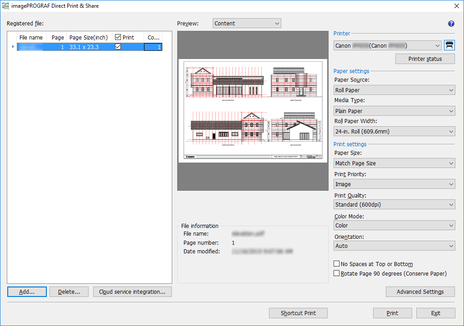
Die generierten PDF-Dateien können gedruckt und in den Cloud-Speicher hochgeladen werden.
