Allineare in modo efficiente sulla carta e sulla stampa (Annidamento, Cancella margine)
Direct Print Plus include una funzione di annidamento che consente la disposizione efficiente di più disegni per la stampa, e la funzione Cancella margine che riduce l'uso di carta rimuovendo i margini prima della stampa.
-
Annidamento
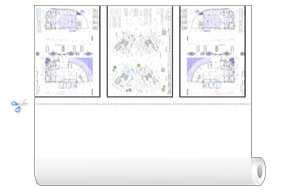
-
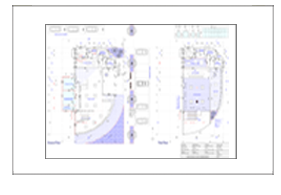
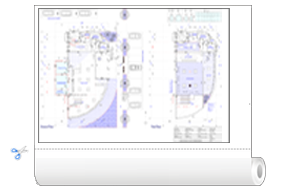
Cancella margine
Ritagliare i margini superiori, inferiori, a sinistra e a destra
Risparmiare carta durante la stampa

-
Aggiungere un segno di spunta su Annidamento (Nesting) o Cancella margine (Cons. carta) (Erase Margin (Save Paper)) in Impostazioni stampa (Print settings) sulla schermata iniziale (fare riferimento a "Operazioni di base (schermata iniziale)")
I file selezionati verranno automaticamente sottoposti al processo di layout.
-
Configura impostazioni e stampa
 Nota
Nota
- È possibile eseguire l'annidamento se un solo file contiene più pagine.
- Per configurare le impostazioni tra i file, inserire un numero per l'opzione Spazio tra pagine durante l'annidamento (Spacing between pages when nesting) in Preferenze (Preferences).
- Se si desidera aggiungere i bordi alle pagine durante l'annidamento, apporre un segno di spunta accanto all'opzione Abilita riquadri pagina durante annidam. (Enable page frames when nesting) in Preferenze (Preferences).
- L'unico formato di file che supporta la cancellazione del margine è PDF.
- Sia Annidamento (Nesting) che Cancella margine (Cons. carta) (Erase Margin (Save Paper)) possono essere selezionati e utilizzati contemporaneamente.
