Archivordner einrichten
Diese Funktion überwacht spezielle Ordner in Windows (sog. Archivordner oder Hot Folders) auf lokalen Computern und im Netzwerk. Wenn Bilddaten oder Dokumente hinzugefügt werden, beginnt Direct Print Plus mit dem Druck. Wenn Sie einen Ordner auf einem Netzwerk-Computer zum Archivordner erklären, können Sie auch auf Computern ohne Direct Print Plus drucken, indem Sie einfach Dateien zu diesem Ordner hinzufügen. Diese Anleitung beschreibt, wie Archivordner hinzugefügt und verwaltet werden.
Archivordner hinzufügen/bearbeiten
So können Sie Archivordner hinzufügen oder bearbeiten.
-
Rufen Sie den Startbildschirm auf
-
Wählen Sie den gewünschten Drucker aus dem Pulldown-Menü Drucker (Printer) aus, um die Datei zu drucken
-
Konfigurieren Sie die erforderlichen Einstellungen im Bereich Druckeinstellungen
-
Wählen Sie die Option Archivordner hinzufügen/bearbeiten (Add/Edit Hot Folder) über Extras (Tools) in der Menüleiste aus.
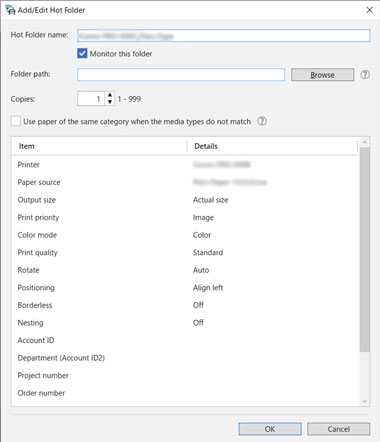
Das Dialogfeld Archivordner hinzufügen/bearbeiten (Add/Edit Hot Folder) wird geöffnet. Nehmen Sie die entsprechenden Einstellungen vor.
Der ausgewählte Ordner wird jetzt zu einem Archivordner.
Archivordner verwalten
So können Sie Ihre Archivordner verwalten.
-
Wählen Sie die Option Archivordner verwalten (Manage Hot Folders) über Extras (Tools) in der Menüleiste aus.
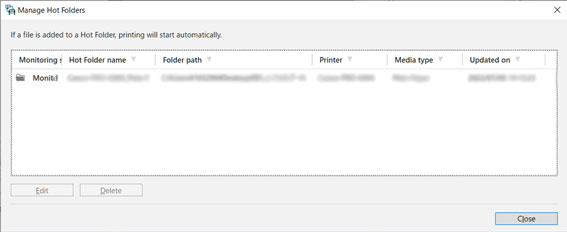
Das Dialogfeld Archivordner verwalten (Manage Hot Folders) wird geöffnet.
Sobald eine Datei zu einem Ordner hinzugefügt wird, bei dem der Überwachungsstatus (Monitoring status) auf Überwachung (Monitoring) gestellt ist, wird die Datei automatisch ausgedruckt. Ist der Ordner hingegen auf Pause (Paused) eingestellt, wird die Datei nicht gedruckt.
Um die Ordnerinformationen zu ändern, öffnen Sie das Menü mit einem Klick und wählen Sie _Bearbeiten (_Edit) aus. Sie können hier ebenfalls den Überwachungsstatus ändern.