
ショートカットプリント用アイコンを作成する
印刷用データをドロップすると印刷できるアイコンを作成します。
ショートカットプリント用アイコンを作成するには、以下の手順を行います。
-
ホーム画面を開く
-
[プリンター]プルダウンメニューから、ファイルを印刷するプリンターを選ぶ
-
印刷設定エリアで、必要な設定を行う
-
メニューバーの[ツール]から[ショートカットアイコンの作成]を選ぶ
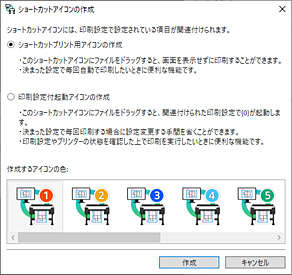
[ショートカットアイコンの作成]ダイアログボックスが開きます。
-
作成するアイコンの種類を選び、[作成]をクリックする
[名前を付けて保存]ダイアログボックスが開きます。
-
[ファイル名]に作成するアイコン名を入力し、[保存]をクリックする
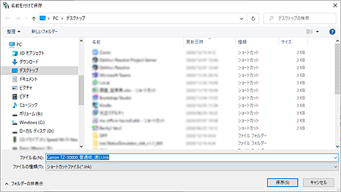
[名前を付けて保存]ダイアログボックスで指定したフォルダーに、作成したアイコンが追加されます。
初期状態のアイコン名は以下のとおりです。
-
<フレンドリー名>_<用紙の種類>_<印刷品質>
ファイル形式がHP-GL/2の場合、<用紙の種類>は用紙の種類ではなく「GL2」となります。
 重要
重要-
ショートカットプリントで使用されるプリンターのフレンドリー名は変更しないでください。
-
-
