
用户通知设置对话框
可以添加、删除或更新将要接收打印作业已完成或已停止通知的用户。 可以检查已添加用户的列表。
要打开用户通知设置对话框,请选择智能手机/平板通知,然后从文件菜单中选择用户通知设置。
 注释
注释
- 打开用户通知设置对话框前,请检查网络连接和已添加的接收通知的用户。 确认过程中将显示进度条。 请等待直至确认完成。
- 如果网络连接出现错误,将显示信息。 按照信息中的说明执行操作。
- 如果添加的用户存在错误,状态字段将显示错误详细信息。 按照显示的说明执行操作。
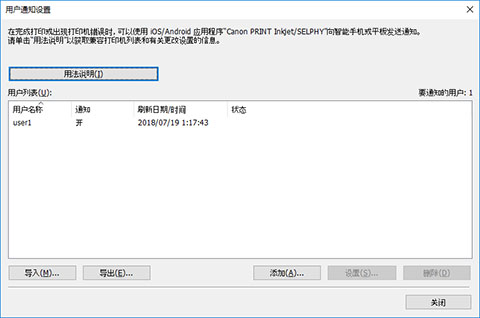
- 用法说明按钮
-
单击此处显示“将打印作业状态通知发送至智能手机/平板电脑”主题。
- 用户列表
-
列表中显示添加的接收通知的用户。
-
- 要通知的用户
-
显示用户列表中出现的用户的总数。
- 用户名称
-
显示添加的接收通知的用户名称。
- 通知
-
显示智能手机通知功能的状态。
开:此功能已启用。
关:此功能已禁用。
- 刷新日期/时间
-
显示上次更新设置的日期。
- 状态
-
显示通知服务器上用户信息的状态。
- 导入按钮
-
从文件导入接收通知的用户。
用户列表中显示导入的用户。
注释- 使用导入按钮导入文件时,会打开选择用户屏幕。 可以在选择用户屏幕中选择要导入的用户。 为要导入的用户添加复选标记,然后单击添加按钮。
- 导出按钮
-
将显示在用户列表中的用户导出到文件。
注释- 如果用户列表中没有显示用户,则无法单击此按钮。
- 添加按钮
-
添加用户对话框出现,可以添加将要接收打印作业已完成或已停止通知的用户。
- 设置按钮
-
用户信息设置对话框出现,可以更改用户列表中所选用户的设置。
注释- 如果用户列表中未选择用户,则无法单击此按钮。
- 删除按钮
-
删除用户列表中选择的用户。
注释- 如果用户列表中未选择用户,则无法单击此按钮。
