
통지조건 대화 상자
전자 메일 수신자 및 통지 조건의 설정을 구성합니다.
프린터 상태가 설정된 조건을 만족시키면 지정된 수신자에게 전자 메일이 자동으로 전송됩니다.
통지조건(Notification Conditions) 대화 상자를 표시하려면 파일(File) 메뉴에서 알림 설정(Notification Settings) > 통지조건(Notification Conditions)을 선택합니다.
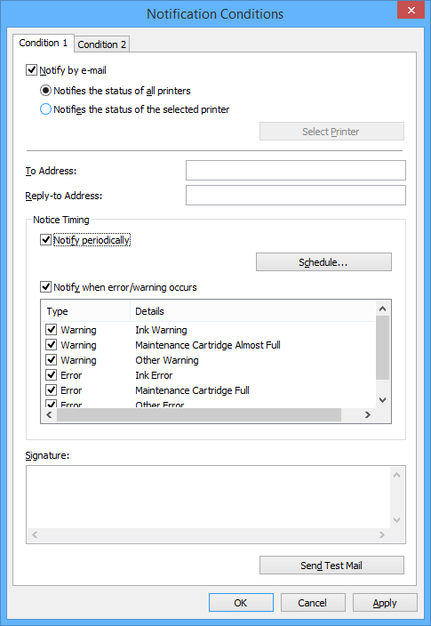
- 조건 1/조건 2 시트
-
전자 메일 알림 보내기에 대해 두 가지 조건을 구성할 수 있습니다. 받는 사람에 따라 조건을 변경하려면 조건 1 및 조건 2 시트에 항목을 입력합니다.
-
조건 1 또는 조건 2 탭을 클릭하여 해당 시트를 선택할 수 있습니다.
- 전자 메일로 알림(Notify by e-mail)
-
구성된 조건으로 전자 메일 알림을 보내려면 이 확인란을 선택합니다.
-
- 모든 프린터의 상태를 알림(Notifies the status of all printers)
-
모든 프린터에 전자 메일 알림이 적용됩니다.
- 선택한 프린터의 상태를 알림(Notifies the status of the selected printer)
-
선택한 프린터에만 전자 메일 알림이 적용됩니다. 프린터를 선택하려면 프린터 선택(Select Printer) 버튼을 클릭합니다.
- 받는 사람 주소(To Address)
-
전자 메일을 보낼 전자 메일 주소를 입력합니다. 최대 5개의 전자 메일 주소를 등록할 수 있습니다.
-
여러 전자 메일 주소를 입력하려면 쉼표(,)로 구분합니다.
- 회신 주소(Reply-to Address)
-
알림 전자 메일의 회신 주소를 입력합니다. 1개의 전자 메일 주소만 등록할 수 있습니다.
-
 참고
참고-
회신 주소가 봉투의 보낸 사람 정보로 설정됩니다.
-
- 통지 타이밍(Notice Timing)
-
전자 메일 알림을 전송할 때를 설정합니다.
-
참고
-
전자 메일로 알림을 보내려면 상주 서비스 설정(Resident Service Settings) 대화 상자를 사용하여 Device Management Console 상주 서비스를 시작해야 합니다.
-
-
- 정기적으로 알림(Notify periodically)
-
예약된 간격으로 전자 메일을 통해 프린터 상태에 대한 알림을 받습니다.
-
전자 메일 알림 날짜 및 시간을 설정하려면 일정(Schedule) 버튼을 클릭하여 일정 설정(Schedule Settings) 대화 상자를 표시합니다.
- 오류/경고 발생 시 알림(Notify when error/warning occurs)
-
- 경고(Warning)
-
프린터에서 경고가 발생하면 알림을 보냅니다. 잉크 부족 등의 경우 경고가 발생합니다.
- 오류(Error)
-
프린터에서 오류가 발생하면 알림을 보냅니다. 잉크가 더 없거나 유지 관리 카트리지가 가득 찬 경우 오류가 발생합니다.
- 서명(Signature)
-
알림 전자 메일 끝에 추가할 서명을 입력합니다.
- 테스트 메일 전송(Send Test Mail) 버튼
-
클릭하면 받는 사람 주소(To Address)에 지정된 전자 메일 주소로 테스트 전자 메일이 전송됩니다.
