
Écran principal (barre de menu)
La barre de menu de l'écran principal comprend les menus suivants.

Menu Fichier
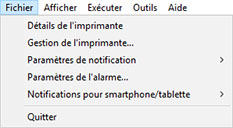
- Détails de l'imprimante
-
La boîte de dialogue Détails de l'imprimante s'affiche. Elle vous permet de vérifier les informations détaillées de l'imprimante sélectionnée.
- Gestion de l'imprimante
-
La boîte de dialogue Gestion de l'imprimante s'affiche. Elle vous permet de gérer les imprimantes gérées.
- Paramètres de notification
-
Configurez les paramètres de sorte qu'un e-mail soit envoyé lorsqu'un avertissement ou une erreur survient sur l'imprimante.
-
- Paramètres du Serveur de courrier électronique
-
La boîte de dialogue Paramètres du Serveur de courrier électronique s'affiche. Elle vous permet de configurer les paramètres d'envoi d'e-mails.
- Conditions de notification
-
La boîte de dialogue Conditions de notification s'affiche. Elle vous permet de configurer le destinataire de l'avis de message électronique et les conditions de notification.
- Paramètres de l'alarme
-
La boîte de dialogue Paramètres de l'alarme s'affiche. Elle vous permet de spécifier l'alarme sonore émise quand un avertissement ou une erreur survient.
- Notifications pour smartphone/tablette
-
Définissez la fonction pour envoyer une notification à votre smartphone ou votre tablette indiquant que les tâches d'impression sont terminées ou arrêtées.
-
- Configuration du serveur proxy
-
La boîte de dialogue Configuration du serveur proxy s'affiche. Elle vous permet de définir le serveur proxy nécessaire pour communiquer avec le serveur qui envoie les notifications à votre smartphone ou votre tablette.
-
 Remarque
-
Ces paramètres sont nécessaires pour utiliser le serveur proxy.
-
- Paramètres de notification utilisateur
-
La boîte de dialogue Paramètres de notification utilisateur s'affiche. Elle vous permet d'ajouter, de supprimer ou de mettre à jour les utilisateurs qui recevront les notifications indiquant que les tâches d'impression sont terminées ou arrêtées. Vous pouvez vérifier la liste des utilisateurs qui ont été ajoutés.
- Vérification des imprimantes compatibles
-
La boîte de dialogue Vérification des imprimantes compatibles s'affiche. Elle vous permet de vérifier les imprimantes qui prennent en charge la fonction d'envoi de notifications aux smartphones ou aux tablettes.
- Quitter
-
Permet de quitter Device Management Console.
Menu Afficher
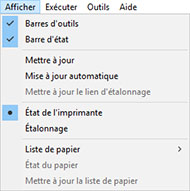
- Barres d'outils
-
Affiche/masque la barre d'outils sur l'écran principal.
-
Lorsque la case correspondante est cochée, la barre d'outils s'affiche.
- Barre d'état
-
Affiche/masque la barre d'état sur l'écran principal.
-
Lorsque la case correspondante est cochée, la barre d'état s'affiche.
- Mettre à jour
-
L'état de l'imprimante qui s'affiche à la page État de l'imprimante est à jour.
- Mise à jour automatique
-
Permet d'indiquer si l'état de l'imprimante doit être mis à jour régulièrement à la page État de l'imprimante.
-
Lorsque la case correspondante est cochée, la mise à jour s'effectue régulièrement.
- Mettre à jour le lien d'étalonnage
-
Met à jour la liste des imprimantes à la page Étalonnage.
- État de l'imprimante/Étalonnage
-
Sélectionnez État de l'imprimante pour afficher la page État de l'imprimante.
-
Sélectionnez Étalonnage pour afficher la page Étalonnage.
- Liste de papier
-
Sélectionne les types de support affichés dans la liste de papier à la page Étalonnage.
-
- Étalonnée
-
Seul le papier sur lequel un étalonnage des couleurs a été exécuté s'affiche.
- Tout
-
Tous les papiers s'affichent.
- Papier personnalisé
-
Seul le papier personnalisé s'affiche.
-
Le papier personnalisé désigne un papier ajouté avec Media Configuration Tool.
-
Pour exécuter un étalonnage des couleurs sur un papier personnalisé, la cible d'étalonnage de ce papier doit être créée.
-
Pour en savoir plus sur le papier personnalisé et la création d'une cible d'étalonnage, recherchez et reportez-vous au "Guide Media Configuration Tool" depuis la page d'accueil du manuel en ligne de votre modèle.
- État du papier
-
La boîte de dialogue État du papier s'affiche. Elle vous permet de vérifier l'état de l'étalonnage des couleurs du papier sélectionné.
- Mettre à jour la liste de papier
-
Met à jour la liste de papier à la page Étalonnage.
Menu Exécuter
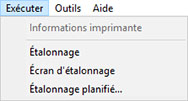
- Informations imprimante
-
Le navigateur Web démarre, puis l'écran principal de l'Interface utilisateur distante s'affiche pour l'imprimante sélectionnée.
- Étalonnage
-
La boîte de dialogue Étalonnage s'affiche. Elle vous permet de procéder à l'étalonnage des couleurs du papier sélectionné.
- Écran d'étalonnage
-
La boîte de dialogue Écran d'étalonnage s'affiche. Elle vous permet de vérifier l'état de la progression de l'étalonnage des couleurs.
- Étalonnage planifié
-
La boîte de dialogue Étalonnage planifié s'affiche. Elle vous permet de définir le calendrier de l'étalonnage des couleurs.
Menu Outils
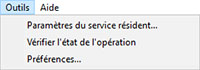
- Paramètres du service résident
-
La boîte de dialogue Paramètres du service résident s'affiche.
- Vérifier l'état de l'opération
-
La boîte de dialogue Vérifier l'état de l'opération s'ouvre et vous pouvez contrôler l'état de l'opération des étalonnages planifiés des couleurs et faire envoyer les résultats de notification sur votre smartphone ou votre tablette.
- Préférences
-
La boîte de dialogue Préférences s'affiche. Elle vous permet de sélectionner la langue d'affichage de Device Management Console.
Menu Aide
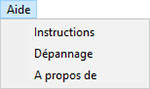
- Instructions
-
Le manuel en ligne s'affiche.
- Dépannage
-
La section Dépannage du manuel en ligne s'affiche.
- A propos de
-
La boîte de dialogue A propos de s'affiche. Elle vous permet de vérifier la version de Device Management Console.
