
Dialogfeld Benachrichtigungsbedingungen
Konfigurieren Sie die Einstellungen für den E-Mail-Empfänger und die Benachrichtigungsbedingungen.
Wenn der Druckerstatus die festgelegte Bedingung erfüllt, wird an den angegebenen Empfänger automatisch gesendet.
Wählen Sie im Menü Datei die Option Benachrichtigungseinstellungen > Benachrichtigungsbedingungen aus, um das Dialogfeld Benachrichtigungsbedingungen anzuzeigen.
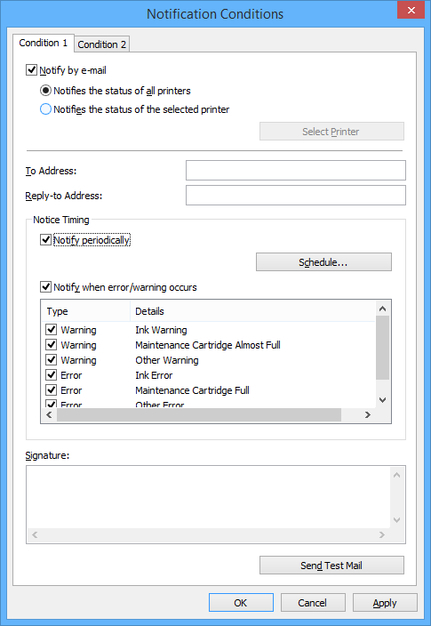
- Registerkarte Bedingung 1/Bedingung 2
-
Sie können zwei Sätze von Bedingungen für das Senden von E-Mail-Benachrichtigungen konfigurieren. Um die Bedingungen dem Empfänger entsprechend zu ändern, geben Sie die Elemente auf den Registerkarten Bedingung 1 und Bedingung 2 ein.
-
Klicken Sie auf die Registerkarte Bedingung 1 oder Bedingung 2, um die entsprechende Registerkarte auszuwählen.
- Per E-Mail benachrichtigen
-
Aktivieren Sie dieses Kontrollkästchen, um unter der konfigurierten Bedingung E-Mail-Benachrichtigungen zu senden.
-
- Benachrichtigt über den Status aller Drucker
-
Für alle Drucker können E-Mail-Benachrichtigungen aktiviert werden.
- Benachrichtigt über den Status des ausgewählten Druckers
-
Nur für die ausgewählten Drucker können E-Mail-Benachrichtigungen aktiviert werden. Klicken Sie zum Auswählen eines Druckers auf die Schaltfläche Drucker auswählen.
- Empfängeradresse
-
Geben Sie die E-Mail-Adresse ein, an die die E-Mail gesendet werden soll. Sie können bis zu 5 E-Mail-Adressen registrieren.
-
Wenn Sie mehrere E-Mail-Adressen eingeben möchten, trennen Sie diese jeweils durch ein Komma (,).
- Antwortadresse
-
Geben Sie die Antwortadresse für die Benachrichtigungs-E-Mail ein. Sie können nur 1 E-Mail-Adresse registrieren.
-
 Hinweis
-
Die Antwortadresse wird als Absenderinformation des Umschlags festgelegt.
-
- Zeitpunkt der Benachrichtigung
-
Stellen Sie ein, wann E-Mail-Benachrichtigungen gesendet werden sollen.
-
Hinweis
-
Um Benachrichtigungen per E-Mail zu senden, müssen Sie im Dialogfeld Vorhandene Diensteinstellungen den Resident-Dienst von Device Management Console starten.
-
-
- Regelmäßig benachrichtigen
-
Erhalten Sie Benachrichtigungen über den Druckerstatus per E-Mail innerhalb geplanter Intervalle.
-
Um Datum und Uhrzeit für E-Mail-Benachrichtigungen festzulegen, klicken Sie auf die Schaltfläche Zeitplan, um das Dialogfeld Zeitplaneinstellungen aufzurufen.
- Benachrichtigen, wenn Fehler/Warnung auftritt
-
- Warnung
-
Sendet eine Benachrichtigung, wenn vom Drucker eine Warnung ausgegeben wird. Eine Warnung wird beispielsweise ausgegeben, wenn nur noch wenig Tinte vorhanden ist.
- Fehler
-
Sendet eine Benachrichtigung, wenn am Drucker ein Fehler aufritt. Ein Fehler tritt auf, wenn keine Tinte mehr vorhanden oder die Wartungskassette voll ist.
- Signatur
-
Geben Sie die Unterschrift ein, die am Ende der Benachrichtigungs-E-Mail hinzugefügt werden soll.
- Schaltfläche Testmail senden
-
Klicken Sie hierauf, um eine Text-E-Mail an die unter Empfängeradresse angegebene E-Mail-Adresse zu senden.
