
执行定期色彩校准
可以设置在指定的日期和时间自动执行定期色彩校准。
 重要事项
重要事项
-
不支持卷纸的型号也不支持定期色彩校准。
-
校准监视器对话框将不会出现在定期色彩校准中。要退出正在执行的色彩校准,请使用打印机操作面板退出。
-
以下情况下不会执行色彩校准,即使在指定的日期和时间也不会执行。将在下一个指定日期和时间执行。
-
打印机电源关闭。
-
打印机正在使用中。
-
打印机没有装入正确的纸张来执行色彩校准。
-
安装了Device Management Console的计算机关闭。(您不必启动Device Management Console。)
-
-
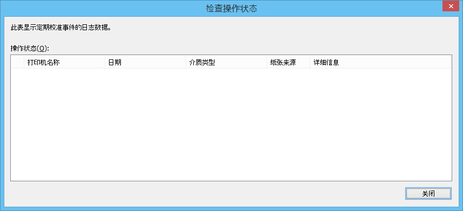
您可以在检查操作状态对话框中查看定期色彩校准日志。
-
通用校准也可以校准其他介质的色彩。执行定期色彩校准时请记住这点。
-
要管理多个介质类型的色彩,请在定期校准对话框的纸张来源中选择卷纸 1 + 卷纸 2。

-
从工具菜单选择常驻服务设置。
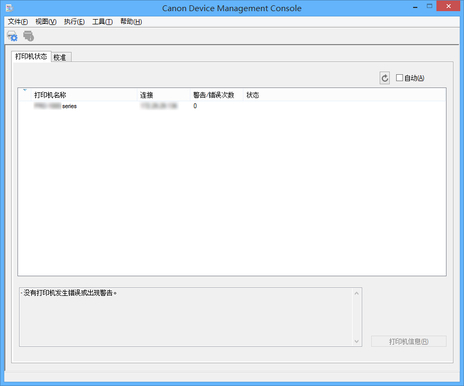
常驻服务设置对话框将出现。
-
单击开始按钮。
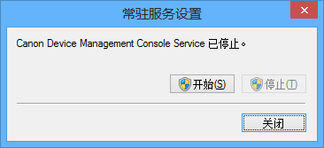
Device Management Console常驻服务将启动。
-
单击校准选项卡(或从视图菜单选择校准)。
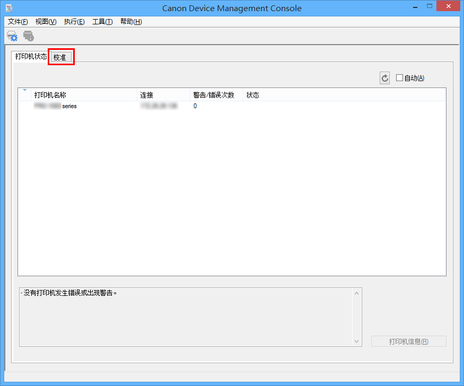
校准选项卡将出现。
-
从打印机列表中,选择要执行色彩校准的打印机。
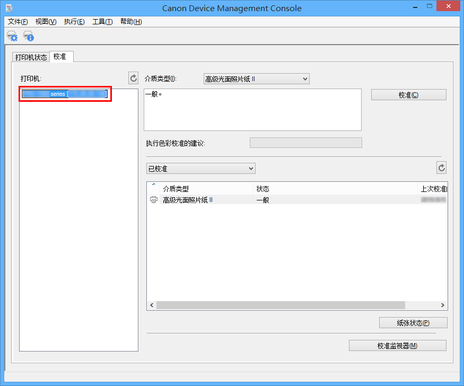
-
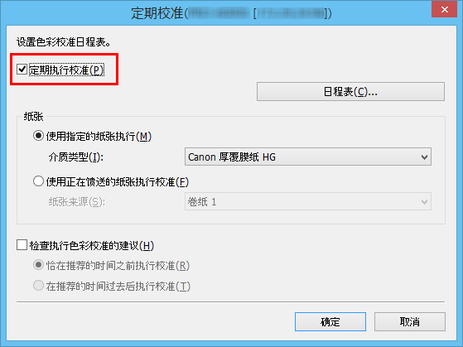
从执行菜单中选择定期校准。
将出现定期校准对话框。
-
选中定期执行校准复选框,并单击日程表按钮。
 注释
注释-
有关定期校准对话框的详细资料,请参见“定期校准对话框”。
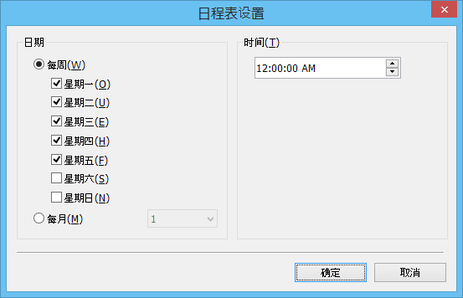
将出现日程表设置对话框。
-
-
指定执行色彩校准的日期和时间,然后单击好按钮。
 注释
注释-
有关日程表设置对话框的详细资料,请参见“日程表设置对话框”。
-
-
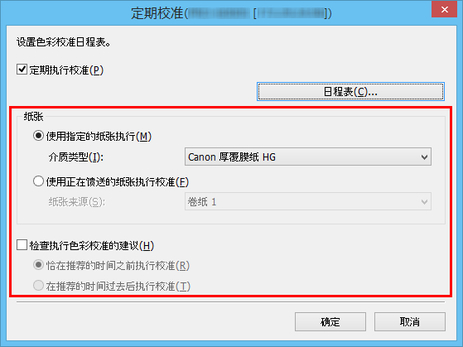
指定色彩校准纸张和建议级别,然后单击好按钮。
 注释
注释-
要在多个卷纸上执行色彩校准,请在纸张来源中选择卷纸 1 + 卷纸 2。
-
-
从工具菜单中选择检查操作状态。
将出现检查操作状态对话框。可以在检查操作状态对话框中检查定期色彩校准的操作状态。
 注释
注释-
有关检查操作状态对话框的详细资料,请参见“检查操作状态对话框”。
-
