
통지조건(Notification Conditions) 대화 상자
전자 메일의 받는 사람과 통지조건을 구성합니다.
프린터 상태가 설정된 조건에 맞으면 지정된 받는 사람에게 전자 메일이 자동으로 보내집니다.
통지조건(Notification Conditions) 대화 상자를 표시하려면 파일(File) 메뉴에서 알림 설정(Notification Settings) > 알림 조건(Notification Conditions)을 선택합니다.
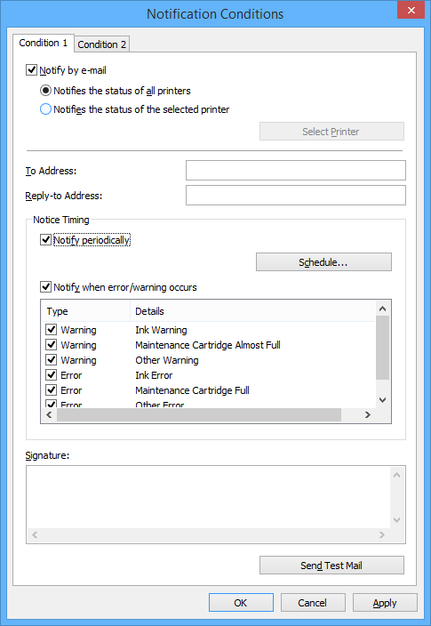
- 조건 1(Condition 1)/조건 2(Condition 2) 시트
-
전자 메일 알림 보내기에 대해 두 가지 조건을 구성할 수 있습니다. 받는 사람에 따라 조건을 변경하려면 조건 1(Condition 1) 시트와 조건 2(Condition 2) 시트에 항목을 입력합니다.
-
조건 1(Condition 1) 또는 조건 2(Condition 2) 시트를 선택하려면 해당 탭을 클릭합니다.
- 전자 메일로 알림(Notify by e-mail)
-
구성된 조건으로 전자 메일 알림을 보내려면 이 확인란을 선택합니다.
- 모든 프린터의 상태를 알림(Notifies the status of all printers)
-
모든 프린터에 전자 메일 알림이 적용됩니다.
- 선택한 프린터의 상태를 알림(Notifies the status of the selected printer)
-
선택한 프린터에만 전자 메일 알림이 적용됩니다. 프린터를 선택하려면 프린터 선택(Select Printer) 버튼을 클릭합니다.
- 받는 사람 주소(To Address)
-
전자 메일을 보낼 전자 메일 주소를 입력합니다. 최대 5개의 전자 메일 주소를 등록할 수 있습니다.
-
여러 전자 메일 주소를 입력하려면 쉼표(,)로 구분합니다.
- 회신 주소(Reply-to Address)
-
알림 전자 메일의 회신 주소를 입력합니다. 1개의 전자 메일 주소만 등록할 수 있습니다.
 참고
참고-
회신 주소가 봉투의 보낸 사람 정보로 설정됩니다.
-
- 통지 타이밍(Notice Timing)
-
전자 메일 알림을 전송할 때를 설정합니다.
- 참고
-
전자 메일로 알림을 보내려면 상주 서비스 설정(Resident Service Settings) 대화 상자를 사용하여 Device Management Console 상주 서비스를 시작해야 합니다.
-
- 정기적으로 알림(Notify periodically)
-
예약된 간격으로 전자 메일을 통해 프린터 상태에 대한 알림을 받습니다.
-
전자 메일 알림 날짜 및 시간을 설정하려면 일정(Schedule) 버튼을 클릭하여 일정 설정(Schedule Settings) 대화 상자를 표시합니다.
- 오류/경고 발생 시 알림(Notify when error/warning occurs)
- 경고(Warning)
-
프린터에서 경고가 발생하면 알림을 보냅니다. 잉크 부족 등의 경우 경고가 발생합니다.
- 에러(Error)
-
프린터에서 오류가 발생하면 알림을 보냅니다. 잉크가 더 없거나 유지관리 카트리지가 가득 찬 경우 오류가 발생합니다.
- 서명(Signature)
-
알림 전자 메일 끝에 추가할 서명을 입력합니다.
- 테스트 메일 전송(Send Test Mail) 버튼
-
클릭하면 받는 사람 주소(To Address)에 지정된 전자 메일 주소로 테스트 전자 메일이 전송됩니다.

