
메인 화면(메뉴 모음)
메인 화면의 메뉴 모음에는 다음과 같은 메뉴가 있습니다.

파일(File) 메뉴
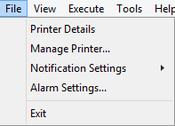
- 프린터 세부 정보(Printer Details)
-
선택한 프린터에 대한 자세한 정보를 확인할 수 있는 프린터 세부 정보(Printer Details) 대화 상자가 나타납니다.
- 프린터 관리(Manage Printer)
-
관리되는 프린터를 관리할 수 있는 프린터 관리(Printer Management) 대화 상자가 나타납니다.
- 알림 설정(Notification Settings)
-
프린터에서 경고나 오류가 발생할 때 보낼 전자 메일의 설정을 구성하십시오.
- 메일서버 설정(Mail Server Settings)
-
전자 메일 전송 설정을 구성할 수 있는 메일서버 설정(Mail Server Settings) 대화 상자가 나타납니다.
- 알림 조건(Notification Conditions)
-
전자 메일 알림 수신자 및 알림 조건을 구성할 수 있는 통지조건(Notification Conditions) 대화 상자가 나타납니다.
- 알람 설정(Alarm Settings)
-
알람 설정(Alarm Settings) 대화 상자가 나타나며, 여기에서 경고나 오류가 발생할 때 울리는 알람 소리를 지정할 수 있습니다.
- 끝내기(Exit)
-
Device Management Console을 종료합니다.
보기(View) 메뉴
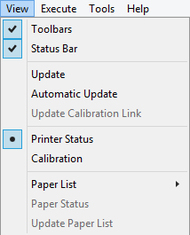
- 도구 모음(Toolbars)
-
메인 화면에 도구 모음을 표시하거나 숨깁니다.
-
확인란을 선택하면 도구 모음이 나타납니다.
- 상태 표시줄(Status Bar)
-
메인 화면에 상태 표시줄을 표시하거나 숨깁니다.
-
확인란을 선택하면 상태 표시줄이 나타납니다.
- 업데이트(Update)
-
프린터 상태(Printer Status) 시트에 프린터의 최신 상태가 나타납니다.
- 자동 업데이트(Automatic Update)
-
프린터 상태(Printer Status) 시트의 프린터 상태를 정기적으로 업데이트할지 여부를 선택합니다.
-
확인란을 선택하면 정기적으로 업데이트됩니다.
- 보정 링크 업데이트(Update Calibration Link)
-
보정(Calibration) 시트의 프린터 목록을 업데이트합니다.
- 프린터 상태(Printer Status)/보정(Calibration)
-
프린터 상태(Printer Status) 시트를 표시하려면 프린터 상태(Printer Status)를 선택합니다.
-
보정(Calibration) 시트를 표시하려면 보정(Calibration)을 선택합니다.
- 용지 목록(Paper List)
-
보정(Calibration) 시트의 용지 목록에 표시되는 용지 종류를 선택합니다.
- 보정됨(Calibrated)
-
컬러가 보정된 용지만 나타납니다.
- 모두(All)
-
모든 용지가 나타납니다.
- 사용자 정의 용지(Custom Paper)
-
사용자 정의 용지만 나타납니다.
-
사용자 정의 용지는 Media Configuration Tool로 추가된 용지입니다.
-
사용자 정의 용지로 컬러 보정을 실행하려면 해당 용지의 보정 대상을 만들어야 합니다.
-
사용자 정의 용지 및 보정 목표 만들기에 대한 자세한 내용은 사용하는 모델의 온라인 설명서 홈 페이지에서 "Media Configuration Tool 가이드"를 검색하여 참조하십시오.
- 용지 상태(Paper Status)
-
선택한 용지의 컬러 보정 상태를 확인할 수 있는 용지 상태(Paper Status) 대화 상자가 나타납니다.
- 용지 목록 업데이트(Update Paper List)
-
보정(Calibration) 시트의 용지 목록을 업데이트합니다.
실행(Execute) 메뉴
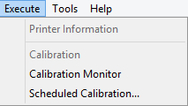
- 프린터 정보(Printer Information)
-
웹 브라우저가 시작되고 선택한 프린터의 리모트 UI 메인 화면이 나타납니다.
- 보정(Calibration)
-
선택한 용지의 컬러 보정을 수행할 수 있는 보정(Calibration) 대화 상자가 나타납니다.
- 보정 모니터(Calibration Monitor)
-
컬러 보정 진행 상태를 확인할 수 있는 보정 모니터(Calibration Monitor) 대화 상자가 나타납니다.
- 예약 보정(Scheduled Calibration)
-
예약 보정(Scheduled Calibration) 대화 상자가 나타나며, 여기에서 컬러 보정 일정을 설정할 수 있습니다.
도구(Tools) 메뉴
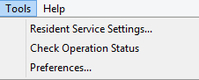
- 상주 서비스 설정(Resident Service Settings)
-
상주 서비스 설정(Resident Service Settings) 대화 상자가 나타납니다.
- 작업 상태 확인(Check Operation Status)
-
작업 상태 확인(Check Operation Status) 대화 상자가 나타나며, 여기에서 예약된 컬러 보정의 작업 상태를 확인할 수 있습니다.
- 기본 설정(Preferences)
-
Device Management Console의 표시 언어를 선택할 수 있는 기본 설정(Preferences) 대화 상자가 나타납니다.
도움말(Help) 메뉴
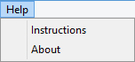
- 사용 설명(Instructions)
-
온라인 설명서가 나타납니다.
- 정보(About)
-
Device Management Console의 버전을 확인할 수 있는 버전 정보(About) 대화 상자가 나타납니다.
