
예약된 컬러 보정 수행하기
예약된 컬러 보정이 지정된 날짜 및 시간에 자동 수행되도록 설정할 수 있습니다.
 중요
중요
-
롤 용지를 지원하지 않는 모델은 예약된 컬러 보정도 지원하지 않습니다.
-
예약된 컬러 보정에는 보정 모니터(Calibration Monitor) 대화 상자가 나타나지 않습니다. 진행 중인 컬러 보정을 종료하려면 프린터 조작 패널을 사용하여 종료하십시오.
-
다음 경우에는 날짜 및 시간이 지정되어 있더라도 컬러 보정이 수행되지 않습니다. 다음 지정된 날짜 및 시간에 수행됩니다.
-
프린터 전원이 꺼져 있습니다.
-
프린터가 사용되고 있습니다.
-
프린터에 컬러 보정을 수행할 수 있는 올바른 용지가 로드되어 있지 않습니다.
-
Device Management Console이 설치된 컴퓨터가 꺼져 있습니다. (Device Management Console을 시작하지 않아도 됩니다.)
-
-
작업 상태 확인(Check Operation Status) 대화 상자에서 예약된 컬러 보정 로그를 확인할 수 있습니다.
-
공통 보정은 다른 용지의 컬러도 수정합니다. 예약된 컬러 보정을 수행할 때 이 사항에 유의하십시오.
-
여러 용지 종류의 컬러를 관리하려면 예약 보정(Scheduled Calibration) 대화 상자에 있는 용지 공급(Paper Source)에서 롤 용지 1 + 롤 용지 2를 선택합니다.

-
도구(Tools) 메뉴에서 상주 서비스 설정(Resident Service Settings)을 선택합니다.
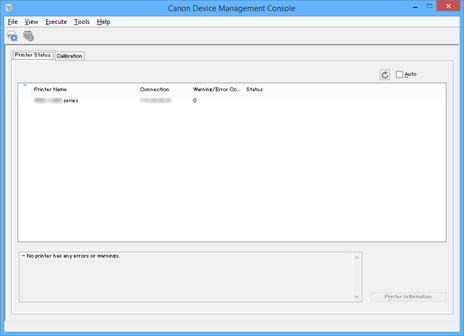
상주 서비스 설정(Resident Service Settings) 대화 상자가 나타납니다.
-
시작(Start) 버튼을 클릭합니다.
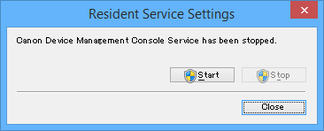
Device Management Console 상주 서비스가 시작됩니다.
-
보정(Calibration) 탭을 클릭(또는 보기(View) 메뉴에서 보정(Calibration)을 선택)합니다.
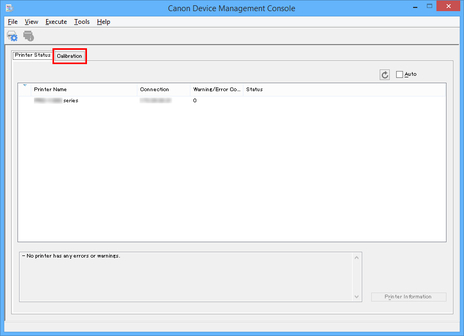
보정(Calibration) 시트가 나타납니다.
-
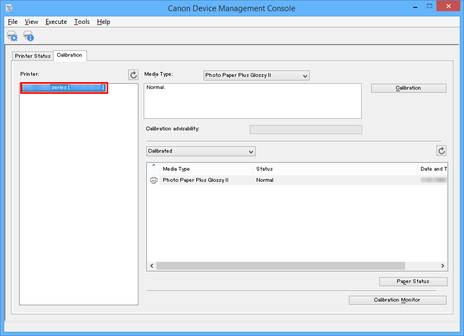
프린터 목록에서 컬러 보정을 수행할 프린터를 선택합니다.
-
실행(Execute) 메뉴에서 예약 보정(Scheduled Calibration)을 선택합니다.
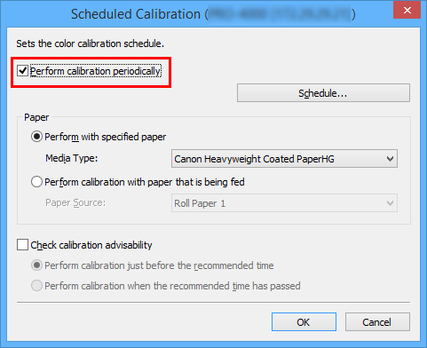
예약 보정(Scheduled Calibration) 대화 상자가 나타납니다.
-
정기적으로 보정 수행(Perform calibration periodically) 확인란을 선택하고 일정(Schedule) 버튼을 클릭합니다.
 참고
참고-
예약 보정(Scheduled Calibration) 대화 상자에 대한 자세한 내용은 “예약 보정(Scheduled Calibration) 대화 상자” 를 참조하십시오.
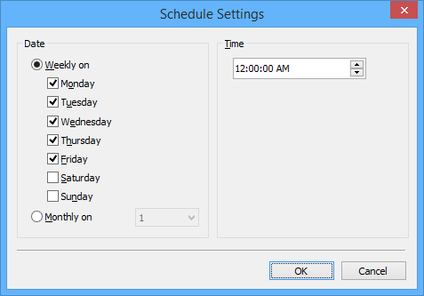
일정 설정(Schedule Settings) 대화 상자가 나타납니다.
-
-
컬러 보정을 수행할 날짜 및 시간을 지정한 다음 승인(OK) 버튼을 클릭합니다.
 참고
참고-
일정 설정(Schedule Settings) 대화 상자에 대한 자세한 내용은 “일정 설정(Schedule Settings) 대화 상자” 를 참조하십시오.
-
-
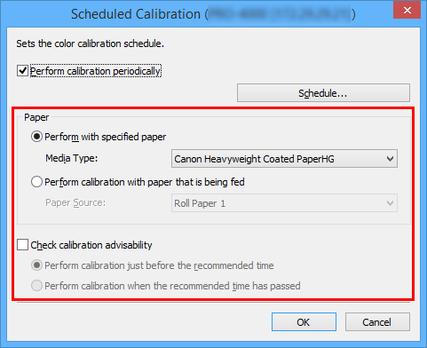
컬러 보정 용지와 추천도 수준을 지정한 다음 승인(OK) 버튼을 클릭합니다.
 참고
참고-
여러 롤 용지에서 컬러 보정을 수행하려면 용지 공급(Paper Source)에서 롤 용지 1 + 롤 용지 2를 선택합니다.
-
-
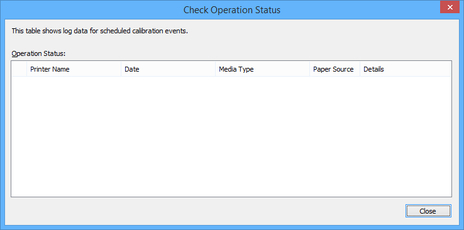
도구(Tools) 메뉴에서 작업 상태 확인(Check Operation Status)을 선택합니다.
작업 상태 확인(Check Operation Status) 대화 상자가 나타납니다. 작업 상태 확인(Check Operation Status) 대화 상자에서 예약된 컬러 보정의 작업 상태를 확인할 수 있습니다.
 참고
참고-
작업 상태 확인(Check Operation Status) 대화 상자에 대한 자세한 내용은 “작업 상태 확인(Check Operation Status) 대화 상자” 를 참조하십시오.
-
