
보정 링크 확인하기
Device Management Console에서는 같은 컬러로 인쇄할 수 있는 여러 프린터를 보정 링크 프린터라고 합니다.
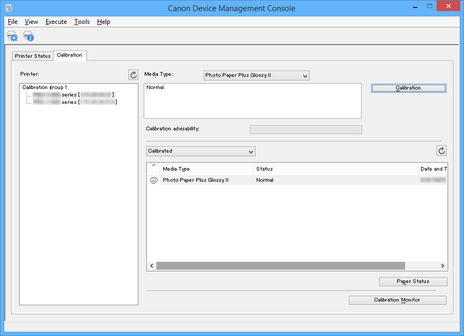
보정 링크 프린터가 같은 보정 그룹 이름으로 묶여서 표시됩니다.
 중요
중요
-
다음 조건에 맞는 여러 프린터에 대해 보정 링크가 수행됩니다.
-
프린터가 보정 링크를 지원하는 같은 시리즈에 속합니다.
-
메인 화면의 보정(Calibration) 시트 > 용지 종류(Media Type)에 같은 용지 종류가 선택되어 있습니다.
용지 종류(Media Type)를 선택할 수 없는 모델의 경우 같은 용지 종류가 프린터에 로드됩니다.
-
위의 용지로 각 프린터에 대해 한 번 이상 컬러 보정이 수행됩니다.
-
-
보정(Calibration) 탭을 클릭(또는 보기(View) 메뉴에서 보정(Calibration)을 선택)합니다.
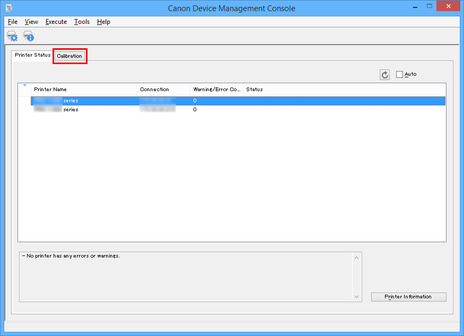
보정(Calibration) 시트가 나타납니다.
-
프린터 목록 오른쪽에서
 버튼을 클릭(또는 보기(View) 메뉴에서 보정 링크 업데이트(Update Calibration Link)를 선택)합니다.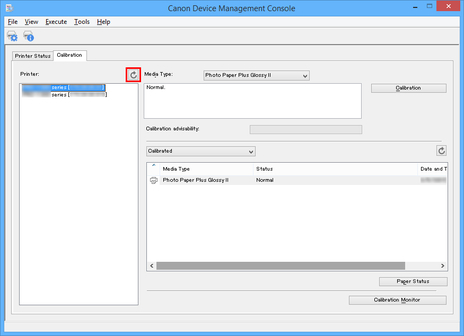
보정 링크 프린터가 같은 보정 그룹 이름으로 묶여서 표시됩니다.
 중요
중요-
 표시가 있는 프린터의 경우 같은 색조로 인쇄하지 못할 수 있습니다. 가이드 메시지 영역에 표시된 메시지를 참조하여 표시가 없는지 확인한 후 인쇄하십시오.
"용지 정보 파일의 보정 목표가 최신이 아닙니다."가 프린터에 나타나면 Media Configuration Tool을 사용하여 이 메시지가 표시되지 않는 프린터의 용지 정보를 파일로 내보낸 다음 내보낸 용지 정보를 이 메시지가 표시된 프린터로 가져옵니다. 용지 정보 내보내기와 가져오기에 대한 정보는 사용하는 모델의 온라인 설명서 홈 페이지에서 "Media Configuration Tool 가이드"를 검색하여 참조하십시오.
 참고
참고-
그룹으로 묶을 용지 종류를 표시하려면 보정 그룹(Calibration group) 위로 마우스 포인터를 이동합니다.
-
보정 그룹 트리를 열고 닫으려면 보정 그룹(Calibration group)을 더블 클릭합니다.
-
