プリンターの追加ダイアログボックス
管理対象のプリンターを検索し、管理対象プリンターに登録できます。
[プリンターの管理]ダイアログボックスで[プリンターの追加]ボタンをクリック、またはメイン画面の ボタンをクリックすると、[プリンターの追加]ダイアログボックスが表示されます。
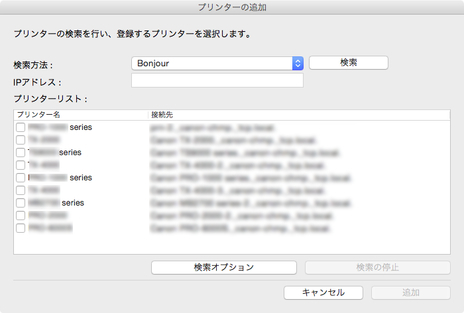
- [検索方法]
-
プリンターの検索方法を選びます。
-
- [Bonjour]
-
Bonjour接続のプリンターを検索します。
- [自動(IPv4/IPv6)]
-
IPv4とIPv6のプリンターを検索します。
- [IPv4]
-
[IPアドレス]にIPv4のIPアドレスを指定して検索します。
- [IPv6]
-
[IPアドレス]にIPv6のIPアドレスを指定して検索します。
- [USB]
-
USB接続されたプリンターを検索します。
- [IPアドレス]
-
[検索方法]で[IPv4]または[IPv6]を選んだときに、検索するプリンターのIPアドレスを入力します。
- [検索]ボタン
-
選んだ検索方法でプリンターの検索を開始します。
- [プリンターリスト]
-
プリンターの検索結果が表示されます。
-
- [プリンター名]
-
検索されたプリンターのモデル名が表示されます。
-
プリンターを登録するときは、モデル名の横のチェックボックスにチェックマークを付けます。
- [接続先]
-
ネットワークで接続されたプリンターはIPアドレス、USBで接続されたプリンターは接続ポート名が表示されます。
- [検索オプション]ボタン
-
[検索オプション]ダイアログボックスを表示します。
-
SNMPコミュニティを指定して検索する場合に設定します。
- [検索の停止]ボタン
-
検索中にクリックすると、検索を中止します。
- [追加]ボタン
-
チェックマークが付いているプリンターを管理対象プリンターに登録し、[プリンターの追加]ダイアログボックスを閉じます。
