
Dialogfeld Drucker hinzufügen (Add Printer)
Sie können nach einem Drucker suchen, der verwaltet werden soll, und als verwalteten Drucker registrieren.
Klicken Sie im Dialogfeld Druckerverwaltung (Printer Management) auf die Schaltfläche Drucker hinzufügen (Add Printer), um das Dialogfeld Drucker hinzufügen (Add Printer) anzuzeigen.
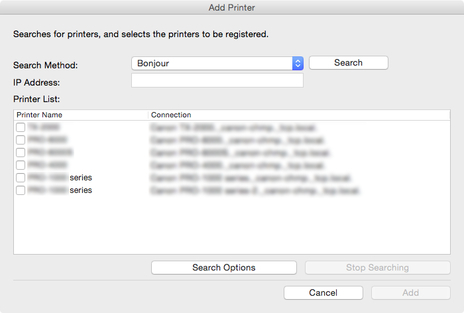
- Suchmethode (Search Method)
-
Wählen Sie die Methode für die Druckersuche aus.
- Bonjour
-
Suchen Sie nach Druckern, die über Bonjour verbunden sind.
- Automatisch (IPv4/IPv6) (Auto (IPv4/IPv6))
-
Sucht nach IPv4- und IPv6-Druckern.
- IPv4
-
Sucht über die Angabe der IPv4-IP-Adresse unter IP-Adresse (IP Address).
- IPv6
-
Sucht über die Angabe der IPv6-IP-Adresse unter IP-Adresse (IP Address).
- USB
-
Sucht nach Druckern, die über USB angeschlossen sind.
- IP-Adresse (IP Address)
-
Wenn unter Suchmethode (Search Method) IPv4 oder IPv6 ausgewählt ist, geben Sie die IP-Adresse des zu suchenden Druckers ein.
- Schaltfläche Suchen (Search)
-
Startet die Druckersuche mit der ausgewählten Suchmethode.
- Druckerliste (Printer List)
-
Das Ergebnis der Druckersuche wird angezeigt.
- Druckername (Printer Name)
-
Die Modellnamen der gefundenen Drucker werden angezeigt.
-
Um einen Drucker zu registrieren, aktivieren Sie das Kontrollkästchen neben dem Modellnamen.
- Verbindung (Connection)
-
Zeigt den Bonjour-Namen oder die IP-Adresse von Druckern an, die über das Netzwerk verbunden sind, sowie den Namen des Verbindungsports bei Druckern, die per USB verbunden sind.
- Schaltfläche Suchoptionen (Search Options)
-
Öffnet das Dialogfeld Suchoptionen (Search Options).
-
Konfigurieren Sie dieses, wenn Sie nach einer bestimmten SNMP-Community.
- Schaltfläche Suche anhalten (Stop Searching)
-
Klicken Sie hier, um die Suche zu beenden.
- Schaltfläche Hinzufügen (Add)
-
Wenn das Kontrollkästchen aktiviert ist, wird der Drucker als verwalteter Drucker registriert und das Dialogfeld Drucker hinzufügen (Add Printer) geschlossen.
