Встановлення кількості копій і порядку виконання друку
Відкрийте екран налаштування Canon Print Assistant
Зазначте кількість копій для друку
Зазначте кількість копій для друку в розділі Копії (Copies) на вкладці Настроювання сторінки (Page Setup).
Зазначте порядок виконання друку
Установіть прапорець Друкувати з останньої сторінки (Print from Last Page), якщо потрібно виконати друк, починаючи з останньої сторінки, і зніміть цей прапорець, якщо потрібно виконати друк, починаючи з першої сторінки.
Під час друку кількох копій за замовчуванням спочатку друкуються всі копії сторінки 1, потім усі копії сторінки 2 тощо. Якщо встановити прапорець Сортувати (Collate), кожна копія друкуватиметься в порядку від першої до останньої сторінки.- Друкувати з останньої сторінки (Print from Last Page):
 /Сортувати (Collate):
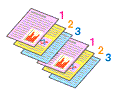
- Друкувати з останньої сторінки (Print from Last Page):
 /Сортувати (Collate):
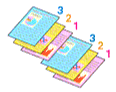
- Друкувати з останньої сторінки (Print from Last Page): /Сортувати (Collate):
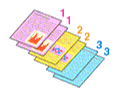
- Друкувати з останньої сторінки (Print from Last Page): /Сортувати (Collate):
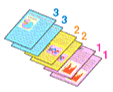
- Друкувати з останньої сторінки (Print from Last Page):
Клацніть OK, щоб розпочати друк
 Важливо
- Якщо в прикладній програмі, за допомогою якої створено документ, передбачено ту саму функцію, налаштуйте параметри в Canon Print Assistant. Однак якщо результати друку незадовільні, установіть параметри функції у прикладній програмі. Якщо вказати кількість копій і порядок друку в програмі та Canon Print Assistant цього принтера, кількість копій може бути добутком цих двох параметрів, або ж не буде вибрано потрібний порядок друку.
 Примітка
- Якщо одночасно встановлено прапорці Друкувати з останньої сторінки (Print from Last Page) і Сортувати (Collate), буде виконано друк із сортуванням, починаючи з останньої сторінки.
