Виконання друку без полів
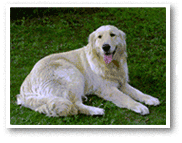
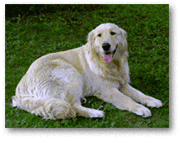
Функція друку без полів дає змогу виконати друк даних без полів, збільшуючи дані так, що вони трохи виходять за межі паперу. Під час звичайного друку навколо документа створюються поля. Однак під час використання функції друку без полів поля не створюються. Якщо потрібно надрукувати фотографію без полів, установіть режим друку без полів.
|

|
|
 Примітка
- Друк без полів може бути недоступним — це залежить від моделі принтера.
- Залежно від моделі принтера також можна встановити Розмір продовження (Amount of extension) на панелі керування, однак настройки Canon Print Assistant матимуть пріоритет.
Настроювання друку без полів
Відкрийте екран налаштування Canon Print Assistant
Установіть друк без полів
Установіть прапорець поруч із пунктом Друк без полів (Borderless Printing) на вкладці Настроювання сторінки (Page Setup).
У разі появи повідомлення про підтвердження клацніть OK.
Якщо з'явилося повідомлення із запитом щодо змінення типу носія, виберіть у списку тип носія та клацніть OK.Перевірте формат паперу
Перегляньте список Розмір сторінки (Page Size). Якщо потрібно змінити значення параметра, виберіть у списку інший розмір сторінки. У списку відображаються тільки формати, які можна використати для друку без полів.
Настройте величину видовження паперу
За потреби налаштуйте величину збільшення за допомогою повзунка Величина збільшення (Amount of Extension).
Переміщення повзунка праворуч збільшує величину видовження паперу, а ліворуч — зменшує її.
У більшості випадків рекомендується встановити повзунок у друге положення справа.
 Важливо
- Якщо повзунок Величина збільшення (Amount of Extension) встановлено в крайнє праве положення, зворотна сторона паперу може забруднитися чорнилом.
Примітка- Залежно від моделі принтера пункт Величина збільшення (Amount of Extension) може не відображатися.
Клацніть OK, щоб розпочати друк
Важливо
- Якщо вибрано розмір сторінки, який не можна використати для друку без полів, розмір буде автоматично змінено до розміру, припустимого для друку без полів.
- Якість друку на верхньому й нижньому краях аркуша може погіршитися або можуть утворитися плями — це залежить від типу носія, який використовується під час друку без полів.
- Якщо співвідношення висоти до ширини відрізняється від даних зображення, частина зображення може не надрукуватися — це залежить від формату використовуваного носія.
У такому разі виконайте обрізування даних зображення відповідно до розміру паперу за допомогою прикладної програми.
Примітка
- Якщо в розділі Тип носія (Media Type) на вкладці Носій/якість (Media/Quality) вибрано значення Звичайний папір (Plain Paper), виконувати друк без полів не рекомендується. Через це відображається повідомлення про вибір носія.
Якщо для пробного друку використовується звичайний папір, виберіть пункт Звичайний папір (Plain Paper) і клацніть OK.
Збільшення діапазону документа для друку
Встановлення великого значення видовження дає змогу без зусиль виконати друк без полів. Однак частину документа, яка не вміщується на папері, не буде надруковано, і тому предмети, розташовані за периметром фотографії, можуть не надрукуватися.
Якщо результати друку без полів вас не влаштують, зменште величину видовження. Переміщення повзунка Величина збільшення (Amount of Extension) ліворуч дає змогу зменшити величину видовження.
Важливо
- Зменшення величини видовження може призвести до виникнення небажаного поля на надрукованому аркуші — це залежить від розміру паперу.
Примітка
- Якщо повзунок Величина збільшення (Amount of Extension) встановлено в крайнє ліве положення, дані зображення можуть бути надруковані в повному розмірі. Якщо зробити так під час друку на стороні з адресою листівки, поштовий індекс відправника надрукується у правильному положенні.
