Kopya Sayısını ve Yazdırma Sırasını Ayarlama
Yazdırılacak kopya sayısını belirtin
Kopya Sayısı (Copies) için Sayfa Yapısı (Page Setup) sekmesinde yazdırılacak kopya sayısını girin.
Yazdırma sırasını belirtin
Son sayfadan başlayarak yazdırmak istiyorsanız Son Sayfadan İtibaren Yazdır (Print from Last Page) onay kutusunu işaretleyin, ilk sayfadan başlayarak yazdırmak istiyorsanız onay kutusunun işaretini kaldırın.
Birden fazla kopya yazdırılırken varsayılan davranış, önce 1. sayfanın tüm kopyalarının, ardından 2. sayfanın tüm kopyalarının yazdırılması ve yazdırma işleminin bu şekilde devam ettirilmesidir. Harmanla (Collate) onay kutusunu işaretlerseniz her kopya ilk sayfadan son sayfaya kadar sırayla yazdırılır.- Son Sayfadan İtibaren Yazdır (Print from Last Page):
 /Harmanla (Collate):
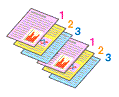
- Son Sayfadan İtibaren Yazdır (Print from Last Page):
 /Harmanla (Collate):
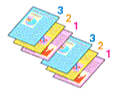
- Son Sayfadan İtibaren Yazdır (Print from Last Page): /Harmanla (Collate):
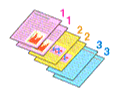
- Son Sayfadan İtibaren Yazdır (Print from Last Page): /Harmanla (Collate):
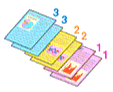
- Son Sayfadan İtibaren Yazdır (Print from Last Page):
Yazdırmayı başlatmak için Tamam (OK) öğesine tıklayın
 Önemli
- Belgeyi oluşturmak için kullandığınız uygulama yazılımı aynı işleve sahip olduğunda, Canon Print Assistant ayarlarını belirtin. Ancak, yazdırma sonuçları iyi değilse, uygulama yazılımı üzerinde işlev ayarlarını belirtin. Kopya sayısını ve yazdırma sırasını hem uygulama yazılımında hem de Canon Print Assistant öğesinde belirttiğinizde, kopya sayısı iki ayarın çarpımı kadar olabilir veya belirtilen yazdırma sırası etkinleştirilemeyebilir.
 Not
- Hem Son Sayfadan İtibaren Yazdır (Print from Last Page) hem de Harmanla (Collate) seçeneklerini işaretlerseniz yazdırma işlemini kağıtların sondan başa doğru birer birer harmanlanmış olacağı şekilde gerçekleştirebilirsiniz.
