Kenarlıksız Yazdırma İşi Gerçekleştirme
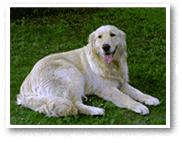
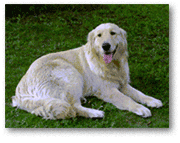
Kenarlıksız yazdırma işlevi, verileri kağıdın biraz dışına taşacak şekilde genişleterek kenar boşluğu bırakmadan yazdırmanıza olanak tanır. Standart yazdırma işleminde, belge alanının etrafında kenar boşlukları oluşturulur. Ancak, kenarlıksız yazdırma işlevinde, bu kenar boşlukları oluşturulmaz. Fotoğraf gibi verileri etrafında kenar boşluğu olmadan yazdırmak istiyorsanız, kenarlıksız yazdırma özelliğini ayarlayın.
|

|
|
 Not
- Yazıcı modelinize bağlı olarak, kenarlıksız yazdırma kullanılamayabilir.
- Yazıcı modelinize bağlı olarak, Uzantı ölçüsü (Amount of extension)işletim panelinden de yapılabilir, ancak Canon Print Assistant içindeki ayar öncelikli olacaktır.
Kenarlıksız Yazdırma'yı Ayarlama
Kenarlıksız yazdırmayı ayarlayın
Sayfa Yapısı (Page Setup) sekmesinde yer alan Kenarlıksız Yazdırma (Borderless Printing) seçeneğine bir onay işareti ekleyin.
Onay iletisi görüntülendiğinde Tamam (OK) seçeneğine tıklayın.
Ortam türünü değiştirmenizi isteyen bir ileti görüntülendiğinde, listeden bir ortam türü seçin ve Tamam (OK) düğmesine tıklayın.Kağıt boyutunu kontrol edin
Sayfa Boyutu (Page Size) listesini kontrol edin. Değiştirmek istediğinizde, listeden farklı bir sayfa boyutu seçin. Söz konusu listede, yalnızca kenarlıksız yazdırma için kullanılabilecek boyutlar görüntülenir.
Kağıda ait uzantı miktarını ayarlayın
Gerekirse Uzantı Miktarı (Amount of Extension) kaydırıcısını kullanarak uzantı miktarını ayarlayın.
Kaydırıcıyı sağa kaydırmak kağıdın uzantı miktarını arttırır ve kaydırıcıyı sola kaydırmak miktarı düşürür.
Kaydırıcıyı çoğu durumda, sağdan ikinci konuma ayarlamanız önerilir.
 Önemli
- Uzantı Miktarı (Amount of Extension) kaydırıcıyı en sağ konuma ayarladığınızda, kağıdın arka tarafı lekelenebilir.
Not- Yazıcı modelinize bağlı olarak Uzantı Miktarı (Amount of Extension) görüntülenmeyebilir.
Yazdırmayı başlatmak için Tamam (OK) öğesine tıklayın
Önemli
- Kenarlıksız yazdırma için kullanılamayacak bir sayfa boyutu seçildiğinde, bu boyut otomatik olarak kenarlıksız yazdırma için geçerli sayfa boyutlarıyla değiştirilir.
- Kenarlıksız yazdırmada kullanılan ortama bağlı olarak.sayfanın altında baskı kalitesi düşebilir veya lekeler oluşabilir.
- Yükseklik ve genişlik oranı resim verilerinden farklıysa, kullanılan ortamın boyutuna bağlı olarak resmin bir kısmı yazdırılamayabilir.
Bu durumda, resim verilerini bir uygulama yazılımı ile kağıt boyutuna uygun olacak şekilde kesin.
Not
- Ortam/Kalite (Media/Quality) sekmesinde Ortam Türü (Media Type) olarak Düz Kağıt (Plain Paper) seçildiğinde, kenarlıksız yazdırma önerilmez. Bu nedenle, ortam seçme mesajı görünür.
Test yazdırması için düz kağıt kullandığınızda Düz Kağıt (Plain Paper) seçeneğini belirtin ve Tamam (OK) düğmesine tıklayın.
Belgenin Yazdırılacağı Aralığı Genişletme
Büyük bir uzantı miktarı ayarlamak, kenarlıksız yazdırmayı sorunsuz gerçekleştirmenizi sağlar. Ancak, belgenin kağıt aralığı dışına taşan kısmı yazdırılmaz ve bu nedenle fotoğrafın dış kenarına yakın öğeler yazdırılmayabilir.
Kenarlıksız yazdırma sonucundan tatmin olmadığınız takdirde, uzantı miktarını azaltın. Uzantı Miktarı (Amount of Extension) kaydırıcısı sola kaydırıldıkça uzantı miktarı azalır.
Önemli
- Uzantı miktarı azaltıldığında, kağıt boyutuna bağlı olarak baskıda beklenmeyen bir kenar boşluğu oluşabilir.
Not
- Uzantı Miktarı (Amount of Extension) kaydırıcısı en sola kaydırıldığında, resim verileri tam boyutlu yazdırılır. Kartpostalın adres kısmını yazdırırken bunu ayarlarsanız, gönderenin posta kodu doğru konuma yazdırılır.
