Temel Ayarlar Sekmesi Açıklaması
Temel Ayarlar (Basic Settings) sekmesi, ortak kullanılan yazdırma ayarlarını kaydetmek içindir.
- Ayarlar Önizlemesi
- Yazdırmadan önce önizleme
- Sayfa Boyutu
- Yazıcı Kağıt Boyutu
- Ortam Türü
- Kalite
- Kağıt Kaynağı
- Kopya Sayısı
- Harmanla
- Yön
- Gri Tonlamalı Yazdırma
- Kenarlıksız Yazdırma
- Sayfa Yerleşimi
- Yakınlaştır
- 1 taraflı/2 taraflı
- Ciltleme Konumu
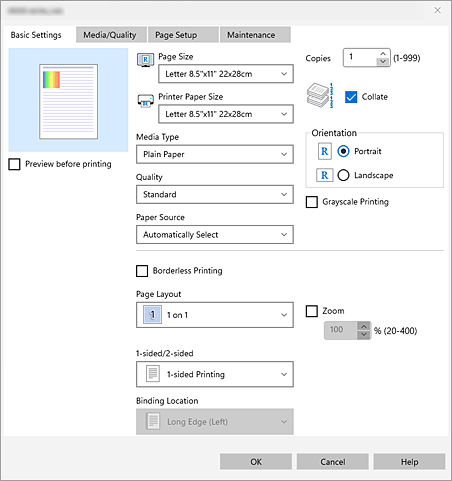
- Ayarlar Önizlemesi
-
Kağıt şekli, bir kağıt üzerinde orijinalin nasıl yerleştirileceğini gösterir.
Yerleşimin genel resmini kontrol edebilirsiniz. - Yazdırmadan önce önizleme (Preview before printing)
-
Veriler gerçekten yazdırılmadan önce yazdırma sonucunun nasıl görüneceğini gösterir.
Yazdırmadan önce önizleme görüntülemek için bu onay kutusunu işaretleyin. - Sayfa Boyutu (Page Size)
-
Sayfa boyutu seçer.
Uygulama içinde seçtiğinizle aynı sayfa boyutunu seçtiğinizden emin olun.
Özel... (Custom...) seçeneğini belirlerseniz Özel Kağıt Boyutu iletişim Kutusu açılır ve kağıt boyutu için dikey ve yatay boyutları belirtmenize olanak sağlar. - Yazıcı Kağıt Boyutu (Printer Paper Size)
-
Yazıcıya yüklenen asıl kağıdın boyutunu seçer.
Normalde, Sayfa Boyutuyla Aynı (Same as Page Size) olarak görünür ve belge ölçeklendirme olmadan yazdırılır.
Sayfa Boyutu (Page Size) seçeneğinden daha küçük bir kağıt boyutu seçerseniz belge boyutu küçültülür. Daha büyük bir kağıt boyutu seçerseniz, belge boyutu büyütülecektir.
Ayrıca Özel... (Custom...) seçeneğini belirlerseniz Özel Kağıt Boyutu iletişim Kutusu açılır ve kağıt boyutu için dikey ve yatay boyutları belirtmenize olanak sağlar. - Ortam Türü (Media Type)
-
Yazdırma kağıdının türünü seçer.
Yazıcıya yüklenen kağıtla eşleşen bir ortam türü seçin. Bu, yazdırmanın belirtilen kağıt için düzgün bir şekilde gerçekleştirilmesini sağlar. - Kalite (Quality)
-
İstediğiniz baskı kalitesini seçer.
Amaca uygun baskı kalitesi düzeyini ayarlamak için aşağıdakilerden birini seçin.
Baskı kalitesi düzeyini ayrı ayrı ayarlamak için Ortam/Kalite (Media/Quality) sekmesini tıklayın ve Kalite (Quality) için Özel (Custom) seçeneğini belirleyin. Ayarla... (Set...) etkin hale gelir. Özel iletişim Kutusu açmak için Ayarla... (Set...) seçeneğine tıklayın ve ardından istediğiniz ayarları belirtin. Önemli
- Kalite (Quality) için kullanılabilir seçenekler, Ortam Türü (Media Type) ayarına bağlı olarak değişiklik gösterir.
- Kağıt Kaynağı (Paper Source)
-
Kağıt kaynağı için tedarik yöntemini seçin.
Önemli
- Ortam türü ve boyutuna bağlı olarak, seçilebilen Kağıt Kaynağı (Paper Source) ayarları değişebilir.
- Kopya Sayısı (Copies)
- Yazdırmak istediğiniz kopya sayısını belirtir.
- Harmanla (Collate)
-
Birden fazla kopya yazdırılırken varsayılan davranış, önce 1. sayfanın tüm kopyalarının, ardından 2. sayfanın tüm kopyalarının yazdırılması ve yazdırma işleminin bu şekilde devam ettirilmesidir. Harmanla (Collate) onay kutusunu işaretlerseniz her kopya ilk sayfadan son sayfaya kadar sırayla yazdırılır.
Önemli
- Belgeyi oluşturmak için kullandığınız uygulama yazılımı aynı işleve sahip olduğunda, önceliği Canon Print Assistant ayarlarına verin. Ancak, yazdırma sonuçları iyi değilse, uygulama yazılımı üzerinde işlev ayarlarını belirtin. Kopya sayısını ve yazdırma sırasını hem uygulamanın içinden hem de Canon Print Assistant'tan belirttiğinizde, kopya sayısı iki ayarın çarpımı kadar olabilir veya belirtilen yazdırma sırası etkinleştirilemeyebilir.
- Yön (Orientation)
- Yazdırma yönünü seçer.
- Gri Tonlamalı Yazdırma (Grayscale Printing)
- Bu işlev, belgeniz yazdırılırken verileri tek renkli verilere dönüştürür.
- Kenarlıksız Yazdırma (Borderless Printing)
-
Kağıt üzerinde kenar boşluğu olmadan kenarlıksız yazdırma gerçekleştirir.
Kenarlıksız yazdırmada, orijinaller kağıdın biraz dışına taşacak şekilde genişletilir. Böylece, kenar boşlukları (kenarlık) olmadan yazdırma gerçekleştirilebilir.
Belgenin kâğıdın dışına taşma miktarını ayarlamak için Sayfa Yapısı (Page Setup) sekmesini tıklayın ve Uzantı Miktarı (Amount of Extension) alanına değeri girin. Not
- Yazıcı modelinize bağlı olarak, kenarlıksız yazdırma kullanılamayabilir.
- Yazıcı modelinize bağlı olarak Uzantı Miktarı (Amount of Extension) görüntülenmeyebilir.
- Sayfa Yerleşimi (Page Layout)
-
Yazdırmak istediğiniz belgenin türünü ve yazdırma türünü seçer.
- 1 üzerinde 1 (1 on 1) ila 1 üzerinde 16 (16 on 1)
-
Belgenin birden fazla sayfası bir sayfa kağıda yazdırılabilir.
Sayfa sırasını değiştirmek için Tercihler... (Preferences...) seçeneğine tıklayın. Görüntülenen Sayfa Yerleşimi Yazdırma iletişim Kutusu Sayfa Sırası (Page Order) seçeneğini belirtin.
- Yakınlaştır (Zoom)
- Yazdırmak istediğiniz belge için büyütme veya küçültme oranını belirtir.
- 1 taraflı/2 taraflı (1-sided/2-sided)
-
Kâğıdın tek yüzüne mi yoksa her iki yüzüne mi yazdırılacağını seçin.
Not
- Yazıcı modelinize bağlı olarak, 2 taraflı yazdırma kullanılamayabilir.
İki taraflı yazdırmayı destekleyen Yazıcılar, aşağıdaki işlevlerden birini veya her ikisini destekleyebilir:- El ile 2 taraflı yazdırma
- Otomatik 2 taraflı yazdırma
- Yazıcı modelinize bağlı olarak, 2 taraflı yazdırma kullanılamayabilir.
- Ciltleme Konumu (Binding Location)
-
Zımbalama kenar boşluğunun konumunu seçer.
Yazıcı, Yön (Orientation) ve Sayfa Yerleşimi (Page Layout) ayarlarını analiz eder ve en uygun zımbalama kenarı konumunu otomatik olarak seçer. Ciltleme Konumu (Binding Location) seçeneğini işaretleyin ve değiştirmek için listeden seçin.
Özel Kağıt Boyutu (Custom Paper Size) iletişim Kutusu
Bu iletişim kutusu, özel kağıdın boyutunu belirtmenizi (genişlik ve yükseklik) sağlar.
- Birim (Units)
- Kullanıcı tanımlı kağıt boyutunu girmek için birimi seçin.
- Kağıt Boyutu (Paper Size)
-
Özel kağıdın Genişlik (Width) ve Yükseklik (Height) ayarını belirtir.
Birim (Units) ayarını değiştirdiğinizde, ilgili ölçümler seçilen birimle eşleşecek şekilde otomatik olarak güncellenir.
Sayfa Yerleşimi Yazdırma (Page Layout Printing) iletişim Kutusu
Bu iletişim kutusu, bir sayfa kağıt üzerine yerleştirilecek belge sayfası sayısını, sayfa sırasını ve her belge sayfasının etrafında sayfa kenarlığı çizgisinin yazdırılıp yazdırılmayacağını seçmenizi sağlar.
Bu iletişim kutusunda belirtilen ayarlar, Canon Print Assistant ayarlar önizlemesinde onaylanabilir.
- Sayfa Sırası (Page Order)
- Bir sayfa kağıda yazdırılacak belge yönünü belirtir.
- Sayfa Kenarlığı (Page Border)
-
Her belge sayfasının etrafına sayfa kenarlığı çizgisi yazdırır.
Sayfa kenarlığı çizgisini yazdırmak için bu onay kutusunu işaretleyin.
