頁面佈置列印
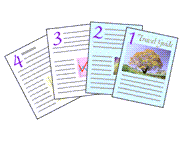
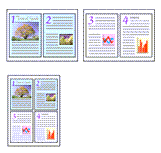
頁面佈置列印功能可以在單頁紙張上列印多頁影像。
|

|
|
|
|
設定頁面佈置列印
從頁面設定(Page Setup)標籤上的頁面佈置(Page Layout)清單中,從2 合 1(2 on 1)到16 合 1(16 on 1)之間選擇頁面佈置編號。
當前設定顯示在印表機驅動程式左側的設定預覽中。選擇列印紙張大小
從印表機紙張大小(Printer Paper Size)清單中選擇要裝入印表機的紙張大小。
設定在一頁上要列印的頁碼和頁順序
如有必要,按一下喜好設定...(Preferences...),在頁面佈置列印(Page Layout Printing)對話方塊中指定以下設定,然後按一下確定(OK)。
- 頁面順序(Page Order)
- 要變更頁面排列順序,請從清單中選擇放置方法。
- 頁面框線(Page Border)
- 要在每個文件頁面周圍列印頁面框線,請勾選該核取方塊。
按一下確定(OK)以開始列印
