設定份數與列印順序
指定要列印的份數
對於頁面設定(Page Setup)標籤上的份數(Copies),指定要列印的份數。
指定列印順序
當您想要從最後一頁開始依序列印時,請勾選自最末頁列印(Print from Last Page)核取方塊;當想要從第一頁開始依序列印時,則不勾選該核取方塊。
列印多份副本時,預設行為是先列印第1頁的所有副本,再列印第2頁的所有副本,依此類推。 如果勾選自動分頁(Collate)核取方塊,每一份副本將依序從第一頁列印至最後一頁。- 自最末頁列印(Print from Last Page):
 /自動分頁(Collate):
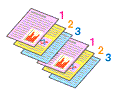
- 自最末頁列印(Print from Last Page):
 /自動分頁(Collate):
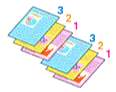
- 自最末頁列印(Print from Last Page):/自動分頁(Collate):
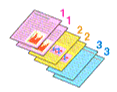
- 自最末頁列印(Print from Last Page):/自動分頁(Collate):
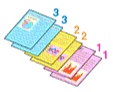
- 自最末頁列印(Print from Last Page):
按一下確定(OK)以開始列印
 重要事項
重要事項
- 當建立文件的應用程式軟體具有相同功能時,請指定Canon Print Assistant中的設定。 然而,如果列印結果不能令人滿意,請指定應用程式軟體上的功能設定。 同時使用應用程式軟體和本Canon Print Assistant指定份數和列印順序時,份數可能為兩個設定值的倍數,或指定的列印順序可能不起作用。
 注釋
注釋
- 透過同時設定自最末頁列印(Print from Last Page)和自動分頁(Collate),您可以執行自最末頁開始的自動分頁列印。
