页设置选项卡的说明
页设置选项卡还允许您决定如何在纸张上排列文档。 还可以通过此选项卡设置打印的份数和顺序。 如果创建文档的应用程序具有类似的功能,请使用该应用程序进行设置。
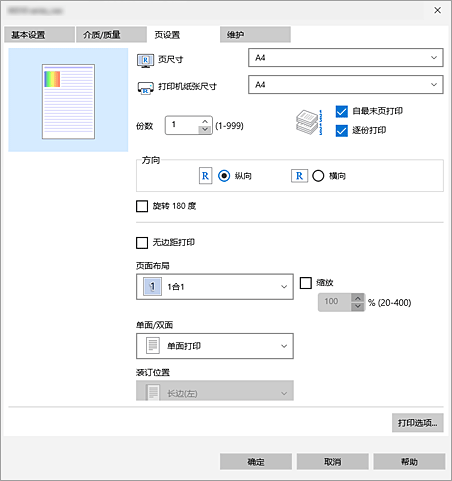
- 设置预览
-
纸张图示显示了如何在一张纸上布置原稿。
您可以查看整体布局图像。 - 页尺寸
-
选择页尺寸。
确保选择与在应用程序中所选择尺寸相同的页尺寸。
如果选择用户定义...,用户定义纸张尺寸对话框将打开,可以指定自定义的垂直和水平尺寸的纸张尺寸。 - 打印机纸张尺寸
-
选择实际装入打印机的纸张尺寸。
通常将显示为同页面尺寸,并且打印文档时不进行缩放。
如果选择的纸张尺寸小于页尺寸,则文档尺寸将被缩小。 如果选择的纸张尺寸较大,则文档尺寸将被放大。
同样,如果选择用户定义...,用户定义纸张尺寸对话框将打开,可以指定自定义的垂直和水平尺寸的纸张尺寸。 - 份数
- 指定要打印的份数。
- 自最末页打印
- 按顺序打印页面,打印将从末页开始。
- 逐份打印
-
打印多份时,默认行为是先打印第1页的所有副本,然后打印第2页的所有副本,依此类推。 如果选中逐份打印复选框,每份副本将按从第一页到最后一页的顺序打印。
 重要事项
重要事项- 当创建文档的应用程序软件具有相同的功能时,优先使用Canon Print Assistant的设置。 然而,如果打印结果不能令人满意,请指定应用程序软件上的功能设置。 当同时使用应用程序和本Canon Print Assistant指定打印份数和打印顺序时,打印份数可能是两个设置的倍数或者指定的打印顺序可能不起作用。
- 方向
- 选择打印方向。
- 旋转 180 度
-
通过向进纸方向旋转180度打印文档。
将在垂直和水平方向上反转其他应用程序软件中配置的打印区域宽度和扩展量。 - 无边距打印
-
执行无边距打印时不在纸张上留有任何边距。
如果使用无边距打印,原稿会被放大且略微超出纸张。 这样可以执行无边距(边框)打印。- 扩展量
-
进行无边距打印时,调整文档超出纸张的扩展量。
向右移动滑块可增加扩展量并确保无边距打印顺利执行。
向左移动滑块可减少扩展量并扩大文档的打印范围。 - 当减少扩展量时,根据纸张尺寸,打印件上可能会出现多余的边距。
重要事项 注释
注释- 根据您的打印机型号,可能无法使用无边距打印。
- 根据您的打印机型号,扩展量可能不显示。
- 页面布局
-
选中待打印文档的尺寸和打印类型。
- 1合1到16合1
-
可以在一张纸上打印多页文档。
要更改页序,请单击首选项...。 在出现的页面布局打印对话框中指定页序。
- 缩放
- 为要打印的文档指定放大或缩小比例。
- 单面/双面
- 选择是在纸张的单面打印还是在双面打印。
- 根据所用打印机的型号,双面打印可能不可用。
支持双面打印的打印机可能支持以下任一或两者:- 手动双面打印
- 自动双面打印
- 装订位置
-
选择装订边位置。
打印机将分析方向和页面布局设置,并自动选择最佳装订边位置。 选中装订位置,并从列表中选择以进行更改。 - 打印选项...
-
打开打印选项对话框。
配置打印数据发送到打印机的方式。
注释
用户定义纸张尺寸对话框
在该对话框上,您可以指定用户定义纸张的尺寸(宽度和高度)。
- 单位
- 选择用于输入用户定义纸张尺寸的单位。
- 纸张尺寸
-
指定用户定义纸张的宽度和高度。
更改单位设置时,相应的测量值将自动更新以匹配所选单位。
页面布局打印对话框
在该对话框上,您可以选择要在一张纸上放置的文档数量、页面顺序以及是否在各文档页面周围打印页面边框线。
可以在Canon Print Assistant的设置预览中确认在此对话框中指定的设置。
- 页序
- 指定在一张纸上打印的文档方向。
- 页面边框
-
在各文档页面周围打印页面边框线。
选中该复选框以打印页面边框线。
打印选项对话框
更改设置以打印发送到打印机的数据。
注释
- 根据您的打印机型号,可能不会显示打印选项。
- 用于打印的墨水
-
选择要使用的已安装墨水。
可用选项可能因所用打印机的不同会有所不同。重要事项- 指定以下设置时,即使选择了仅 PGBK(黑色)或仅黑色,仍可能使用其他颜色的墨水。
- 在介质/质量选项卡上将介质类型选择为除普通纸、信封、Ink Jet Hagaki (A)、Hagaki K (A)、Hagaki (A)或Hagaki以外的其他纸张类型
- 勾选了无边距打印。
- 请勿取下打印机上的墨水。 取出墨水后,无法进行打印。
注释- 根据您的打印机型号,可能不会显示用于打印的墨水。
- 指定以下设置时,即使选择了仅 PGBK(黑色)或仅黑色,仍可能使用其他颜色的墨水。
