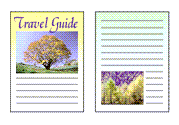
Двухсторонняя печать
|

|

|
 Примечание.
- В зависимости от модели принтера функция двухсторонней печати может быть недоступна.
Принтеры, поддерживающие двухстороннюю печать, могут поддерживать один или оба из следующих режимов:- двухсторонняя печать вручную;
- автоматическая двухсторонняя печать.
Настройка двухсторонней печати
На вкладке Страница (Page Setup) выберите Двухсторонняя печать (2-sided Printing) в разделе 1-стор./2-сторонняя (1-sided/2-sided).
Выберите макет
Выберите нужный макет в списке Разметка страницы (Page Layout).
Укажите значение для параметра «Сторона переплета»
Наилучшее Расположение переплета (Binding Location) выбирается автоматически на основе значений параметров Ориентация (Orientation) и Разметка страницы (Page Layout). Чтобы изменить этот параметр, выберите другую сторону переплета в списке Расположение переплета (Binding Location).
Нажмите ОК (OK) для начала печати
При двухсторонней печати вручную первой печатается лицевая сторона листа. Нажмите уведомление Windows и, следуя инструкциям на экране, повторно загрузите бумагу для печати на обратной стороне.

