Настройка количества копий и порядка печати
Задайте число копий для печати.
Укажите количество копий для печати в параметре Копии (Copies) на вкладке Страница (Page Setup).
Задайте порядок печати.
Если печать должна начинаться с последней страницы, установите флажок Печать с последней страницы (Print from Last Page), а если с первой — снимите его.
По умолчанию при печати нескольких копий сначала выводятся все экземпляры первой страницы, потом второй, третьей и т. д. Но если установить флажок Разобрать (Collate), то сначала будет напечатана первая копия с первой страницы по последнюю, затем вторая, третья и т. д.- Печать с последней страницы (Print from Last Page):
 /Разобрать (Collate):
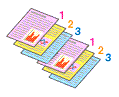
- Печать с последней страницы (Print from Last Page):
 /Разобрать (Collate):
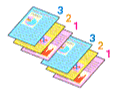
- Печать с последней страницы (Print from Last Page): /Разобрать (Collate):
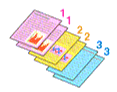
- Печать с последней страницы (Print from Last Page): /Разобрать (Collate):
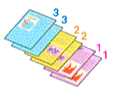
- Печать с последней страницы (Print from Last Page):
Нажмите ОК (OK) для начала печати
 Внимание!
- Даже если в прикладной программе, в которой создан документ, есть аналогичная функция, выполняйте настройку в приложении Canon Print Assistant. Однако если получаются неприемлемые результаты, задайте параметры функций в приложении. Если количество копий и порядок печати будут указаны и в прикладной программе, и в приложении Canon Print Assistant, общее количество копий может оказаться равным произведению двух заданных значений или печать может выполняться не в заданном порядке.
 Примечание.
- Используя параметры Печать с последней страницы (Print from Last Page) и Разобрать (Collate), можно настроить печать так, чтобы листы собирались по порядку в комплекты, начиная с последней страницы.
