Выполнение печати без полей
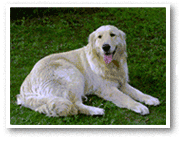
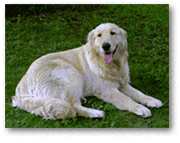
Функция печати без полей позволяет печатать, не оставляя полей. Это достигается путем увеличения документа, чтобы его размер был немного больше размера бумаги. При стандартной печати поля создаются вокруг области документа. Однако при использовании функции печати без полей эти поля не создаются. Чтобы напечатать документ (например, фотографию) без полей вокруг изображения, установите режим «Печать без полей».
|

|
|
 Примечание.
- В зависимости от модели принтера функция печати без полей может быть недоступна.
- В некоторых моделях принтеров параметр Степень расширения (Amount of extension) можно также задать на панели управления, но значение, заданное в Canon Print Assistant, обладает приоритетом.
Настройка параметра «Печать без полей»
Выберите печать без полей
Установите флажок Печать без полей (Borderless Printing) на вкладке Страница (Page Setup).
При появлении сообщения с запросом подтверждения нажмите ОК (OK).
Когда появится сообщение с предложением изменить тип носителя, выберите тип носителя из списка и нажмите ОК (OK).Проверьте размер бумаги
Проверьте список Размер страницы (Page Size). Чтобы изменить настройку, выберите в списке другой размер страницы. В списке отображаются только те размеры, которые можно использовать для печати без полей.
Настройте степень расширения для бумаги
При необходимости измените степень расширения с помощью ползунка Степень расширения (Amount of Extension).
Перемещение регулятора вправо увеличивает степень расширения бумаги, а перемещение регулятора влево приводит к уменьшению расширения.
В большинстве случаев рекомендуется установить регулятор во второе справа положение.
 Внимание!
- Если ползунок Степень расширения (Amount of Extension) установлен в крайнее правое положение, на обратной стороне бумаги могут появиться потеки чернил.
Примечание.- В зависимости от модели принтера параметр Степень расширения (Amount of Extension) может не отображаться.
Нажмите ОК (OK) для начала печати
Внимание!
- Если выбран размер страницы, который нельзя использовать для печати без полей, то автоматически выбирается размер из числа допустимых для этого вида печати.
- В зависимости от типа носителя, используемого при печати без полей, качество печати может ухудшаться в верхней и нижней областях листа или могут появляться пятна.
- Если соотношение высоты и ширины отличается от соответствующего соотношения для изображения, часть изображения при печати на носителях некоторых размеров может быть потеряна.
В этом случае обрежьте изображение по размеру бумаги с помощью прикладной программы.
Примечание.
- Если для параметра Тип носителя (Media Type) на вкладке Носитель/качество (Media/Quality) выбрано значение Обычная бумага (Plain Paper), выполнять печать без полей не рекомендуется. Поэтому появится сообщение для выбора носителя.
Если для пробной печати используется обычная бумага, выберите значение Обычная бумага (Plain Paper) и нажмите ОК (OK).
Чтобы увеличить печатаемую часть документа
Настроив большую степень расширения, можно выполнить печать без полей, не испытывая затруднений. Однако часть документа, которая выйдет за пределы бумаги, напечатана не будет и по этой причине некоторая часть фотографии по ее периметру может не попасть на бумагу.
Если результат печати без полей вас не устраивает, уменьшите степень расширения. С перемещением ползунка Степень расширения (Amount of Extension) влево степень расширения уменьшается.
Внимание!
- Если степень расширения уменьшена, то при печати на бумаге некоторых размеров может остаться нежелательное поле.
Примечание.
- Если ползунок Степень расширения (Amount of Extension) установлен в крайнее левое положение, изображения печатаются в полном размере. При установке этого параметра для печати адресной стороны открытки почтовый индекс отправителя печатается в правильном месте.
