Описание вкладки Основные настройки
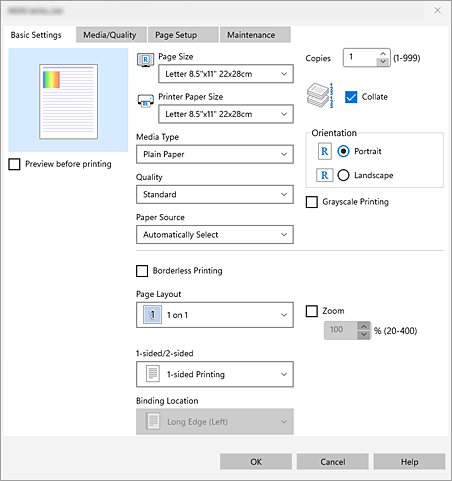
Вкладка Основные настройки (Basic Settings) предназначена для сохранения часто используемых параметров печати.
- Окно просмотра параметров
- Предварительный просмотр
- Размер страницы
- Размер бумаги
- Тип носителя
- Качество
- Источник бумаги
- Копии
- Разобрать
- Ориентация
- Оттенки серого
- Печать без полей
- Разметка страницы
- Масштаб
- 1-стор./2-сторонняя
- Расположение переплета
- Окно просмотра параметров
-
На иллюстрации показано, каким образом оригинал будет расположен на листе бумаги.
Можно проверить общее изображение макета. - Предварительный просмотр (Preview before printing)
-
Возможность просмотра результатов печати перед выполнением печати данных.
Установите этот флажок, чтобы открыть окно предварительного просмотра перед выполнением печати. - Размер страницы (Page Size)
-
Выбор размера страницы.
Убедитесь, что выбран тот же размер страницы, что и в приложении.
Если выбрать значение Другой... (Custom...), откроется Диалоговое окно Специальный размер бумаги, в котором можно выбрать размеры бумаги по вертикали и горизонтали. - Размер бумаги (Printer Paper Size)
-
Выбор размера бумаги, загруженной в принтер.
Обычно отображается значение По размеру страницы (Same as Page Size) и документ печатается без изменения масштаба.
Если выбрать размер бумаги, который меньше значения Размер страницы (Page Size), размер документа будет уменьшен. Если выбрать более крупный размер бумаги, размер документа будет увеличен.
Кроме того, если выбрать Другой... (Custom...), то откроется Диалоговое окно Специальный размер бумаги, в котором можно указать любые размеры бумаги по вертикали и горизонтали. - Тип носителя (Media Type)
-
Выбор типа бумаги для печати.
Выберите тип носителя в соответствии с бумагой, загруженной в принтер. Это гарантирует надлежащее выполнение печати на конкретной бумаге. - Качество (Quality)
-
Выбор необходимого качества печати.
Выберите один из следующих вариантов, чтобы задать уровень качества печати, отвечающий конкретному назначению.
Чтобы индивидуально настроить уровень качества печати, откройте вкладку Носитель/качество (Media/Quality) и выберите значение Другое (Custom) для параметра Качество (Quality). Станет доступен элемент Задать... (Set...). Нажмите Задать... (Set...), чтобы открыть Диалоговое окно Другое, и задайте нужные значения. Внимание!
- Доступные значения параметра Качество (Quality) зависят от выбранного значения параметра Тип носителя (Media Type).
- Источник бумаги (Paper Source)
-
Выберите способ подачи бумаги для источника бумаги.
Внимание!
- Доступные для выбора значения параметра Источник бумаги (Paper Source) зависят от типа и размера носителя.
- Копии (Copies)
- Указание числа печатаемых копий.
- Разобрать (Collate)
-
По умолчанию при печати нескольких копий сначала выводятся все экземпляры первой страницы, потом второй, третьей и т. д. Но если установить флажок Разобрать (Collate), то сначала будет напечатана первая копия с первой страницы по последнюю, затем вторая, третья и т. д.
Внимание!
- Даже если в прикладной программе, в которой создан документ, есть аналогичная функция, настройку следует выполнять в приложении Canon Print Assistant. Однако если получаются неприемлемые результаты, задайте параметры функций в приложении. Если количество копий и порядок печати будут указаны и в прикладной программе, и в приложении Canon Print Assistant, общее количество копий может оказаться равным произведению двух заданных значений или печать может выполняться не в заданном порядке.
- Ориентация (Orientation)
- Выбор ориентации печати.
- Оттенки серого (Grayscale Printing)
- Эта функция преобразует данные при печати документа в черно-белый формат.
- Печать без полей (Borderless Printing)
-
Выполнение печати без каких-либо полей на бумаге.
При печати без полей оригиналы увеличиваются, чтобы слегка выходить за пределы бумаги. Таким образом, печать может выполняться без полей.
Чтобы отрегулировать величину выхода документа за пределы бумаги, откройте вкладку Страница (Page Setup) и введите значение в поле Степень расширения (Amount of Extension). Примечание.
- В зависимости от модели принтера функция печати без полей может быть недоступна.
- В зависимости от модели принтера параметр Степень расширения (Amount of Extension) может не отображаться.
- Разметка страницы (Page Layout)
-
Выбор размера печатаемого документа и типа печати.
- От 1 на 1 (1 on 1) до 16 на 1 (16 on 1)
-
Несколько страниц документа можно напечатать на одном листе бумаги.
Для изменения порядка страниц нажмите Настройки... (Preferences...). В открывшемся Диалоговое окно На развороте задайте Порядок расположения страниц (Page Order)
- Масштаб (Zoom)
- Указание коэффициента увеличения или уменьшения для печатаемого документа.
- 1-стор./2-сторонняя (1-sided/2-sided)
-
Выбор печати на одной или на обеих сторонах бумаги.
Примечание.
- В зависимости от модели принтера функция двухсторонней печати может быть недоступна.
Принтеры, поддерживающие двухстороннюю печать, могут поддерживать один или оба из следующих режимов:- двухсторонняя печать вручную;
- автоматическая двухсторонняя печать.
- В зависимости от модели принтера функция двухсторонней печати может быть недоступна.
- Расположение переплета (Binding Location)
-
Выбор положения поля для переплета.
Принтер анализирует параметры Ориентация (Orientation) и Разметка страницы (Page Layout) и автоматически выбирает наиболее подходящее положение поля для переплета. Проверьте параметр Расположение переплета (Binding Location) и при необходимости измените его, выбрав нужное значение из списка.
Диалоговое окно Специальный размер бумаги (Custom Paper Size)
Это диалоговое окно позволяет указать размер (ширину и высоту) специальной бумаги.
- Единицы (Units)
- Выберите единицу измерения для ввода определяемого пользователем размера бумаги.
- Размер бумаги (Paper Size)
-
Укажите значения Ширина (Width) и Высота (Height) для специальной бумаги.
При изменении параметра Единицы (Units) соответствующие значения размеров автоматически изменяются в соответствии с выбранной единицей измерения.
Диалоговое окно На развороте (Page Layout Printing)
Это диалоговое окно позволяет выбирать число страниц документа, которые будут располагаться на одном листе бумаги, порядок страниц и печать рамки для всех страниц документа.
Параметры, заданные в этом диалоговом окне, можно проверить в окне предварительного просмотра для текущих параметров в приложении Canon Print Assistant.
- Порядок расположения страниц (Page Order)
- Указание ориентации документа при печати на листе бумаги.
- Печатать рамку (Page Border)
-
Печать рамок для всех страниц документа.
Установите этот флажок для печати рамки.
