Impressão de Layout de Página
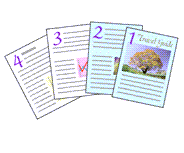
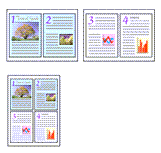
A função de impressão de layout de página permite imprimir mais de uma imagem de página em uma única folha de papel.
|

|
|
|
|
Abra a tela de configurações do Canon Print Assistant
Defina a impressão de layout de página
Selecione um número de layout da página em 2 em 1 (2 on 1) para 16 em 1 (16 on 1) na lista de Layout da página (Page Layout) na guia Configurar página (Page Setup).
As configurações atuais são exibidas na visualização das configurações no lado esquerdo do driver da impressora.Selecione o tamanho do papel de impressão
Selecione o tamanho do papel carregado na impressora da lista Tamanho do papel da impressora (Printer Paper Size).
Defina o número de páginas a serem impressas em uma folha e a ordem de páginas
Se necessário, clique em Preferências... (Preferences...), especifique as seguintes configurações na caixa de diálogo Impr. layout página (Page Layout Printing) e clique em OK.
- Ordem das páginas (Page Order)
- Para alterar a ordem de organização das páginas, selecione um método de posicionamento na lista.
- Borda da página (Page Border)
- Para imprimir uma borda em cada página do documento, marque essa caixa de seleção.
Clique em OK para iniciar a impressão
