Definindo o Número de Cópias e a Ordem de Impressão
Abra a tela de configurações do Canon Print Assistant
Especifique o número de cópias a serem impressas
Para Cópias (Copies) na guia Configurar página (Page Setup), especifique o número de cópias a serem impressas.
Especifique a ordem de impressão
Marque a caixa de seleção Imprimir a partir da última página (Print from Last Page) quando desejar imprimir a partir da última página em ordem, e desmarque a caixa de seleção quando desejar imprimir a partir da primeira página.
Ao imprimir várias cópias, o comportamento padrão é imprimir primeiro todas as cópias da página 1, depois todas as cópias da página 2 e assim por diante. Se marcar a caixa de seleção Agrupar (Collate), cada cópia será impressa em ordem, da primeira até a última página.- Imprimir a partir da última página (Print from Last Page):
 /Agrupar (Collate):
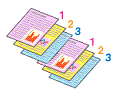
- Imprimir a partir da última página (Print from Last Page):
 /Agrupar (Collate):
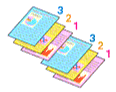
- Imprimir a partir da última página (Print from Last Page): /Agrupar (Collate):
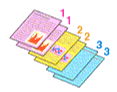
- Imprimir a partir da última página (Print from Last Page): /Agrupar (Collate):
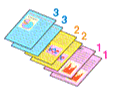
- Imprimir a partir da última página (Print from Last Page):
Clique em OK para iniciar a impressão
 Importante
- Quando o software aplicativo que você usou para criar o documento tiver a mesma função, especifique as configurações no Canon Print Assistant. No entanto, se os resultados da impressão não forem aceitáveis, especifique as configurações da função no aplicativo. Quando você especifica o número de cópias e a ordem de impressão com o software aplicativo e este Canon Print Assistant, o número de cópias pode ser multiplicado pelos números das duas configurações ou a ordem de impressão especificada pode não ser ativada.
 Nota
- Ao definir ambos Imprimir a partir da última página (Print from Last Page) e Agrupar (Collate), você pode imprimir de forma que os papéis sejam agrupados um por um, começando pela última página.
