Executar impressão sem bordas
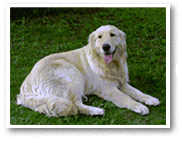
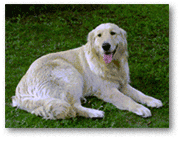
A função de impressão sem bordas permite imprimir dados sem margens, ampliando esses dados de modo que eles saiam ligeiramente do papel. Na impressão padrão, as margens são criadas em torno da área do documento. Entretanto, na função de impressão sem bordas, essas margens não são criadas. Quando quiser imprimir certos dados, como uma fotografia, sem especificar uma margem ao redor, configure a impressão sem bordas.
|

|
|
 Nota
- Dependendo do modelo da impressora, a impressão sem bordas pode não estar disponível.
- Dependendo do modelo da impressora, a Quantidade da extensão (Amount of extension) também pode ser definido a partir do painel de controle, mas a configuração no Canon Print Assistant será priorizada.
Configurando a Impressão sem Bordas
Abra a tela de configurações do Canon Print Assistant
Configure a impressão sem bordas
Adicione uma marca de verificação na Impressão sem bordas (Borderless Printing) na guia Configurar página (Page Setup).
Clique em OK quando aparecer a mensagem de confirmação.
Quando aparecer uma mensagem solicitando que você altere o tipo de mídia, selecione um tipo de mídia na lista e clique em OK.Selecione o tamanho do papel
Verifique a lista de Tam. pág. (Page Size). Quando quiser fazer alterações, selecione outro tamanho de página na lista. A lista somente exibe tamanhos que podem ser usados para impressão sem bordas.
Ajuste o tamanho da extensão do papel
Se necessário, ajuste o tamanho da extensão usando o controle deslizante de Tamanho da extensão (Amount of Extension).
Mover o controle deslizante para a direita aumenta o tamanho da extensão do papel e movê-lo para a esquerda o diminui.
Na maioria das vezes, é recomendável ajustar o controle deslizante na segunda posição a partir da direita.
 Importante
- Quando o controle deslizante de Tamanho da extensão (Amount of Extension) for definido na posição mais à direita, o verso do papel poderá ficar manchado.
Nota- Dependendo das configurações do seu modelo de impressora, Tamanho da extensão (Amount of Extension) pode não ser exibido.
Clique em OK para iniciar a impressão
Importante
- Quando for selecionado um tamanho de página que não possa ser utilizado na impressão sem bordas, o tamanho será alterado automaticamente para os tamanhos de página válidos na impressão sem bordas.
- Dependendo do tipo de mídia utilizado durante a impressão sem bordas, a qualidade da impressão pode ser afetada na parte superior e na parte inferior da folha ou podem aparecer manchas.
- Se a proporção entre a altura e a largura variar em função dos dados de imagem, parte da imagem talvez não seja impressa, dependendo do tamanho de mídia utilizado.
Nesse caso, recorte os dados de imagem no aplicativo de acordo com o tamanho do papel.
Nota
- Quando Papel Comum (Plain Paper) estiver selecionado para o Tipo de mídia (Media Type) na guia Mídia/qualidade (Media/Quality), a impressão sem bordas não será recomendada. Dessa forma, a mensagem de seleção de mídia aparecerá.
Quando estiver usando papel comum para a impressão de teste, selecione Papel Comum (Plain Paper), e clique em OK.
Aumentando o Intervalo de Impressão do Documento
Definir uma grande extensão permite executar a impressão sem bordas sem nenhum problema. No entanto, a parte do documento que sair do papel não será impressa e, por esse motivo, os assuntos em torno do perímetro de uma foto podem não ser impressos.
Quando não estiver satisfeito com o resultado desse tipo de impressão, reduza o tamanho da extensão. O tamanho da extensão diminui à medida que o controle deslizante Tamanho da extensão (Amount of Extension) é movido para a esquerda.
Importante
- Quando o tamanho da extensão for reduzido, poderá surgir uma margem inesperada na impressão, dependendo do tamanho do papel.
Nota
- Quando o controle deslizante do Tamanho da extensão (Amount of Extension) for definido na extremidade esquerda, os dados de imagem serão impressos em tamanho real. Se você definir isso ao imprimir o lado do endereço de um cartão postal, o código postal do remetente será impresso na posição correta.
