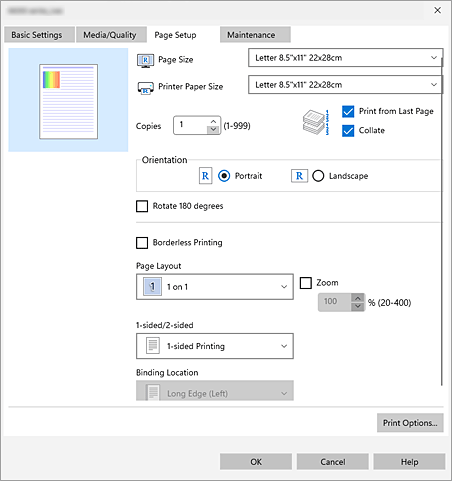
Descrição da guia Configurar página
A guia Configurar página (Page Setup) permite que você determine como um documento deve ser organizado no papel. Além disso, essa guia permite que você defina o número de cópias e a ordem de impressão. Se o software que criou o documento tiver uma função semelhante, defina-a com o aplicativo.
- Visualização de Configurações
- Tam. pág.
- Tamanho do papel da impressora
- Cópias
- Imprimir a partir da última página
- Agrupar
- Orientação
- Girar 180 graus
- Impressão sem bordas
- Layout da página
- Zoom
- Um lado/dois lados
- Local de encadernação
- Opções de impressão
- Visualização de Configurações
-
A ilustração em papel mostra como será o layout do original em uma folha de papel.
Você pode verificar uma imagem geral do layout. - Tam. pág. (Page Size)
-
Seleciona um tamanho da página.
Selecione o mesmo tamanho da página que foi selecionado no aplicativo.
Se você selecionar Personalizado... (Custom...), a caixa de diálogo Caixa de diálogo Tamanho de papel personalizado abre e permite especificar quaisquer dimensões verticais e horizontais para o tamanho do papel. - Tamanho do papel da impressora (Printer Paper Size)
-
Seleciona o tamanho do papel realmente colocado na impressora.
Geralmente, aparecerá como Igual ao tamanho da página (Same as Page Size), e o documento será impresso sem escala.
Se você selecionar um tamanho do papel que seja menor do que Tam. pág. (Page Size), o tamanho do documento será reduzido. Se você selecionar um tamanho do papel que seja maior, o tamanho do documento será ampliado.
Além disso, se você selecionar Personalizado... (Custom...), a caixa de diálogo Caixa de diálogo Tamanho de papel personalizado abrirá e permitirá que você especifique qualquer dimensão vertical e horizontal para o tamanho do papel. - Cópias (Copies)
- Especifica o número de cópias que você deseja imprimir.
- Imprimir a partir da última página (Print from Last Page)
- Para imprimir as páginas em ordem, a impressão começará pela última página.
- Agrupar (Collate)
-
Ao imprimir várias cópias, o comportamento padrão é imprimir primeiro todas as cópias da página 1, depois todas as cópias da página 2 e assim por diante. Se marcar a caixa de seleção Agrupar (Collate), cada cópia será impressa em ordem, da primeira até a última página.
 Importante
- Quando o software aplicativo que você usou para criar o documento tiver a mesma função, dê prioridade às configurações do Canon Print Assistant. No entanto, se os resultados da impressão não forem aceitáveis, especifique as configurações da função no aplicativo. Quando você especifica o número de cópias e a ordem de impressão com o aplicativo e este Canon Print Assistant, o número de cópias poderão ser números multiplicados das duas configurações, ou a ordem de impressão determinada poderá não ser ativada.
- Orientação (Orientation)
- Seleciona a orientação da impressão.
- Girar 180 graus (Rotate 180 degrees)
-
Imprime o documento ao girá-lo 180 graus em relação à direção da alimentação de papel.
A largura da área de impressão e a extensão configuradas em outro software serão revertidas vertical e horizontalmente. - Impressão sem bordas (Borderless Printing)
-
Executa a impressão sem bordas sem quaisquer margens no papel.
Na impressão sem bordas, os originais são ampliados para saírem ligeiramente do papel. Portanto, a impressão pode ser executada sem quaisquer margens (borda).- Tamanho da extensão (Amount of Extension)
-
Ajusta o quanto do documento se estenderá para além do papel durante a impressão sem bordas.
Mover o controle deslizante para a direita aumenta o tamanho da extensão e permite executar a impressão sem bordas sem nenhum problema.
Mover o controle deslizante para a esquerda reduz o tamanho da extensão e expande o intervalo do documento para impressão. - Quando o tamanho da extensão for reduzido, poderá surgir uma margem inesperada na impressão, dependendo do tamanho do papel.
Importante Nota
- Dependendo do modelo da impressora, a impressão sem bordas pode não estar disponível.
- Dependendo das configurações do seu modelo de impressora, Tamanho da extensão (Amount of Extension) pode não ser exibido.
- Layout da página (Page Layout)
-
Seleciona o tamanho do documento que você deseja imprimir e o tipo de impressão.
- 1 em 1 (1 on 1) para 16 em 1 (16 on 1)
-
Várias páginas do documento podem ser impressas em uam folha de papel.
Para mudar a ordem das páginas, clique em Preferências... (Preferences...). Na caixa de diálogo Caixa de diálogo Impr. layout página que aparecer, especifique Ordem das páginas (Page Order).
- Zoom
- Especifica uma proporção de ampliação ou de redução para o documento que você deseja imprimir.
- Um lado/dois lados (1-sided/2-sided)
- Selecione se o documento deve ser impresso em um lado ou em ambos os lados do papel.
- Dependendo do modelo da impressora, a impressão dos dois lados pode não estar disponível.
Impressoras que suportam impressão em dois lados podem suportar uma ou ambas das seguintes opções:- Impressão manual dos dois lados
- Impressão automática dos dois lados
- Local de encadernação (Binding Location)
-
Seleciona a posição de margem de grampeamento.
A impressora analisa as configurações de Orientação (Orientation) e Layout da página (Page Layout), e seleciona automaticamente a melhor posição da margem de grampeamento. Marque o Local de encadernação (Binding Location) e selecione na lista para alterá-lo. - Opções de impressão... (Print Options...)
-
Abre a Caixa de diálogo Opções de impressão.
Configure como os dados de impressão são enviados para a impressora.
Nota
Caixa de diálogo Tamanho de papel personalizado (Custom Paper Size)
Esta caixa de diálogo permite que você especifique o tamanho (largura e altura) do papel personalizado.
- Unidades (Units)
- Selecione a unidade para entrada de um tamanho do papel definido pelo usuário.
- Tamanho do papel (Paper Size)
-
Especifica a Largura (Width) e a Altura (Height) do papel personalizado.
Quando você altera a configuração de Unidades (Units), as medições correspondentes são automaticamente atualizadas para que correspondam à unidade selecionada.
Caixa de diálogo Impr. layout página (Page Layout Printing)
Esta caixa de diálogo permite que você selecione o número de páginas do documento a serem colocadas em uma folha de papel, a ordem das páginas e se uma linha de borda da página deverá ser impressa em torno de cada página do documento.
As configurações especificadas nesta caixa de diálogo podem ser confirmadas na visualização das configurações no Canon Print Assistant.
- Ordem das páginas (Page Order)
- Especifica a orientação do documento a ser impresso em uma folha de papel.
- Borda da página (Page Border)
-
Imprime uma linha de borda da página em torno de cada página do documento.
Marque essa caixa de seleção para imprimir a linha de borda da página.
Caixa de diálogo Opções de impressão (Print Options)
Faça alterações para imprimir dados enviados para a impressora.
Nota
- Dependendo das configurações do seu modelo de impressora, Opções de impressão (Print Options) pode não ser exibido.
- Imprimir com (Print With)
-
Selecione qual tinta instalada usar.
As opções disponíveis podem variar dependendo da sua impressora.Importante- Quando as configurações a seguir forem especificadas, mesmo se Apenas PGBK (Preto) (Only PGBK (Black)) ou Apenas preto (Black Only) estiver selecionado, outras cores de tinta ainda poderão ser usadas.
- Além de Papel Comum (Plain Paper), Envelope, Ink Jet Hagaki (A), Hagaki K (A), Hagaki (A), ou Hagaki é selecionado para o Tipo de mídia (Media Type) na guia Mídia/qualidade (Media/Quality)
- Uma marca de verificação é adicionada para Impressão sem bordas (Borderless Printing).
- Não remova a tinta da impressora. A impressão não pode prosseguir com a tinta removida.
Nota- Dependendo do seu modelo de impressora, Imprimir com (Print With) pode não ser exibido.
- Quando as configurações a seguir forem especificadas, mesmo se Apenas PGBK (Preto) (Only PGBK (Black)) ou Apenas preto (Black Only) estiver selecionado, outras cores de tinta ainda poderão ser usadas.
