Descrição da guia Configurações básicas
A guia Configurações básicas (Basic Settings) destina-se ao registro de configurações de impressão mais usadas.
- Visualização de Configurações
- Visualizar antes de imprimir
- Tam. pág.
- Tamanho do papel da impressora
- Tipo de mídia
- Qualidade
- Origem do papel
- Cópias
- Agrupar
- Orientação
- Imprimir em escala de cinza
- Impressão sem bordas
- Layout da página
- Zoom
- Um lado/dois lados
- Local de encadernação
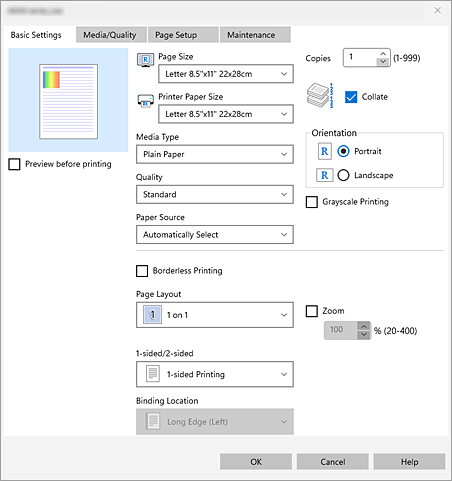
- Visualização de Configurações
-
A ilustração em papel mostra como será o layout do original em uma folha de papel.
Você pode verificar uma imagem geral do layout. - Visualizar antes de imprimir (Preview before printing)
-
Mostra a aparência do resultado da impressão antes que os dados sejam realmente impressos.
Marque esta caixa de seleção para exibir uma visualização antes de imprimir. - Tam. pág. (Page Size)
-
Seleciona um tamanho da página.
Selecione o mesmo tamanho da página que foi selecionado no aplicativo.
Se você selecionar Personalizado... (Custom...), a caixa de diálogo Caixa de diálogo Tamanho de papel personalizado abre e permite especificar quaisquer dimensões verticais e horizontais para o tamanho do papel. - Tamanho do papel da impressora (Printer Paper Size)
-
Seleciona o tamanho do papel realmente colocado na impressora.
Geralmente, aparecerá como Igual ao tamanho da página (Same as Page Size), e o documento será impresso sem escala.
Se você selecionar um tamanho do papel que seja menor do que Tam. pág. (Page Size), o tamanho do documento será reduzido. Se você selecionar um tamanho do papel que seja maior, o tamanho do documento será ampliado.
Além disso, se você selecionar Personalizado... (Custom...), a caixa de diálogo Caixa de diálogo Tamanho de papel personalizado abrirá e permitirá que você especifique qualquer dimensão vertical e horizontal para o tamanho do papel. - Tipo de mídia (Media Type)
-
Seleciona um tipo de papel para impressão.
Selecione um tipo de mídia que corresponda ao papel colocado na impressora. Isso garante que a impressão será realizada adequadamente para o papel especificado. - Qualidade (Quality)
-
Selecione sua qualidade de impressão desejada.
Selecione uma das opções a seguir para definir o nível de qualidade de impressão apropriado para a finalidade.
Para definir o nível de qualidade de impressão individualmente, clique na guia Mídia/qualidade (Media/Quality), e para Qualidade (Quality), selecione Personalizada (Custom). A Definir... (Set...) torna-se ativado. Clique em Definir... (Set...) para abrir a Caixa de diálogo Personalizada e especifique as configurações desejadas. Importante
- As opções disponíveis para Qualidade (Quality) irão variar, dependendo da configuração de Tipo de mídia (Media Type).
- Origem do papel (Paper Source)
-
Selecione o método de abastecimento para a fonte de papel.
Importante
- Dependendo do tipo e do tamanho da mídia, as configurações da Origem do papel (Paper Source) que podem ser selecionadas poderão ser diferentes.
- Cópias (Copies)
- Especifica o número de cópias que você deseja imprimir.
- Agrupar (Collate)
-
Ao imprimir várias cópias, o comportamento padrão é imprimir primeiro todas as cópias da página 1, depois todas as cópias da página 2 e assim por diante. Se marcar a caixa de seleção Agrupar (Collate), cada cópia será impressa em ordem, da primeira até a última página.
Importante
- Quando o software aplicativo que você usou para criar o documento tiver a mesma função, dê prioridade às configurações do Canon Print Assistant. No entanto, se os resultados da impressão não forem aceitáveis, especifique as configurações da função no aplicativo. Quando você especifica o número de cópias e a ordem de impressão com o aplicativo e este Canon Print Assistant, o número de cópias poderão ser números multiplicados das duas configurações, ou a ordem de impressão determinada poderá não ser ativada.
- Orientação (Orientation)
- Seleciona a orientação da impressão.
- Imprimir em escala de cinza (Grayscale Printing)
- Esta função converte os dados em dados monocromáticos ao imprimir seu documento.
- Impressão sem bordas (Borderless Printing)
-
Executa a impressão sem bordas sem quaisquer margens no papel.
Na impressão sem bordas, os originais são ampliados para saírem ligeiramente do papel. Portanto, a impressão pode ser executada sem quaisquer margens (borda).
Para ajustar até onde o documento pode se estender para além do papel, clique na guia Configurar página (Page Setup), e insira o valor em Tamanho da extensão (Amount of Extension). Nota
- Dependendo do modelo da impressora, a impressão sem bordas pode não estar disponível.
- Dependendo das configurações do seu modelo de impressora, Tamanho da extensão (Amount of Extension) pode não ser exibido.
- Layout da página (Page Layout)
-
Seleciona o tamanho do documento que você deseja imprimir e o tipo de impressão.
- 1 em 1 (1 on 1) para 16 em 1 (16 on 1)
-
Várias páginas do documento podem ser impressas em uam folha de papel.
Para mudar a ordem das páginas, clique em Preferências... (Preferences...). Na caixa de diálogo Caixa de diálogo Impr. layout página que aparecer, especifique Ordem das páginas (Page Order).
- Zoom
- Especifica uma proporção de ampliação ou de redução para o documento que você deseja imprimir.
- Um lado/dois lados (1-sided/2-sided)
-
Selecione se o documento deve ser impresso em um lado ou em ambos os lados do papel.
Nota
- Dependendo do modelo da impressora, a impressão dos dois lados pode não estar disponível.
Impressoras que suportam impressão em dois lados podem suportar uma ou ambas das seguintes opções:- Impressão manual dos dois lados
- Impressão automática dos dois lados
- Dependendo do modelo da impressora, a impressão dos dois lados pode não estar disponível.
- Local de encadernação (Binding Location)
-
Seleciona a posição de margem de grampeamento.
A impressora analisa as configurações de Orientação (Orientation) e Layout da página (Page Layout), e seleciona automaticamente a melhor posição da margem de grampeamento. Marque o Local de encadernação (Binding Location) e selecione na lista para alterá-lo.
Caixa de diálogo Tamanho de papel personalizado (Custom Paper Size)
Esta caixa de diálogo permite que você especifique o tamanho (largura e altura) do papel personalizado.
- Unidades (Units)
- Selecione a unidade para entrada de um tamanho do papel definido pelo usuário.
- Tamanho do papel (Paper Size)
-
Especifica a Largura (Width) e a Altura (Height) do papel personalizado.
Quando você altera a configuração de Unidades (Units), as medições correspondentes são automaticamente atualizadas para que correspondam à unidade selecionada.
Caixa de diálogo Impr. layout página (Page Layout Printing)
Esta caixa de diálogo permite que você selecione o número de páginas do documento a serem colocadas em uma folha de papel, a ordem das páginas e se uma linha de borda da página deverá ser impressa em torno de cada página do documento.
As configurações especificadas nesta caixa de diálogo podem ser confirmadas na visualização das configurações no Canon Print Assistant.
- Ordem das páginas (Page Order)
- Especifica a orientação do documento a ser impresso em uma folha de papel.
- Borda da página (Page Border)
-
Imprime uma linha de borda da página em torno de cada página do documento.
Marque essa caixa de seleção para imprimir a linha de borda da página.
