Ustawianie liczby kopii i kolejności drukowania
Otwórz ekran ustawień w Canon Print Assistant.
Określ liczbę kopii do wydrukowania.
W polu Kopie (Copies) na karcie Ustawienia strony (Page Setup) określ liczbę kopii do wydrukowania.
Określ kolejność drukowania.
Zaznacz pole wyboru Drukuj od ostatniej strony (Print from Last Page), jeśli drukowanie ma następować kolejno od ostatniej strony, a usuń jego zaznaczenie, gdy drukowanie ma się odbywać kolejno od pierwszej strony.
W przypadku drukowania wielu kopii domyślnym zachowaniem jest najpierw wydrukowanie wszystkich kopii strony 1, następnie wszystkich kopii strony 2 itd. Zaznaczenie pola Sortuj (Collate) spowoduje, że każda kopia zostanie wydrukowana w kolejności od pierwszej do ostatniej strony.- Drukuj od ostatniej strony (Print from Last Page):
 /Sortuj (Collate):
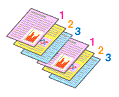
- Drukuj od ostatniej strony (Print from Last Page):
 /Sortuj (Collate):
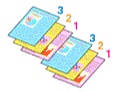
- Drukuj od ostatniej strony (Print from Last Page): /Sortuj (Collate):
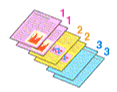
- Drukuj od ostatniej strony (Print from Last Page): /Sortuj (Collate):
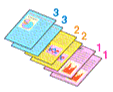
- Drukuj od ostatniej strony (Print from Last Page):
Kliknięcie OK powoduje rozpoczęcie drukowania.
 Ważne
Ważne
- Jeśli w aplikacji użytej do tworzenia dokumentu jest dostępna ta sama funkcja, wprowadź ustawienia w Canon Print Assistant. Jeśli jednak wyniki są niewłaściwe, określ ustawienia funkcji w aplikacji. Jeśli liczba kopii i kolejność drukowania zostały określone jednocześnie w aplikacji i Canon Print Assistant, to liczba wydrukowanych kopii może odpowiadać sumie tych ustawień, a funkcja drukowania w odpowiedniej kolejności może działać nieprawidłowo.
 Uwaga
Uwaga
- Po ustawieniu opcji Drukuj od ostatniej strony (Print from Last Page) i Sortuj (Collate) można drukować w taki sposób, aby arkusze papieru były sortowane kolejno, poczynając od ostatniej strony.
