Ustawienia strony — opis karty
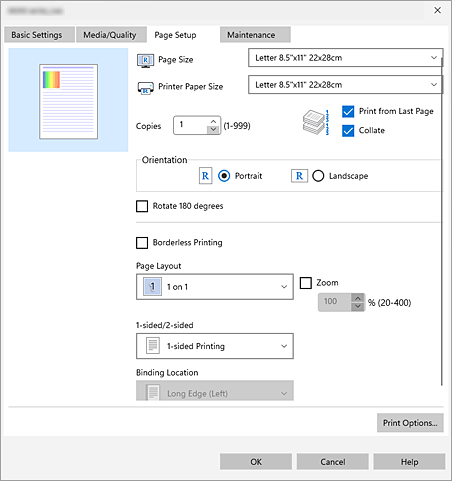
Na karcie Ustawienia strony (Page Setup) można określać sposób ułożenia dokumentu na papierze. Umożliwia ona ponadto ustalanie liczby kopii oraz kolejności drukowania. Jeśli aplikacja, w której utworzono dokument, zawiera podobne ustawienia, należy je wprowadzić za jej pomocą.
- Podgląd ustawień
- Rozmiar strony
- Rozmiar papieru drukarki
- Kopie
- Drukuj od ostatniej strony
- Sortuj
- Orientacja
- Obróć o 180 stopni
- Drukowanie bez obramowania
- Układ strony
- Powiększenie
- 1-str./2-str.
- Miejsce szycia
- Opcje wydruku
- Podgląd ustawień
-
Widok papieru pozwala zorientować się, jak oryginał zostanie ułożony na arkuszu.
Umożliwia to sprawdzanie ogólnego układu wydruku. - Rozmiar strony (Page Size)
-
Umożliwia wybór rozmiaru strony.
Należy upewnić się, że wybrany rozmiar strony jest identyczny z ustawionym w aplikacji.
W przypadku wybrania opcji Niestandardowy... (Custom...) pojawia się Okno dialogowe Niestandardowy rozmiar papieru, w którym możesz określić dowolne wymiary arkusza papieru w pionie i w poziomie. - Rozmiar papieru drukarki (Printer Paper Size)
-
Umożliwia wybór rozmiaru papieru załadowanego faktycznie do drukarki.
Zwykle pojawia się jako Tak, jak Rozmiar strony (Same as Page Size), a dokument jest drukowany bez skalowania.
Jeśli wybrany rozmiar papieru jest mniejszy niż określony w polu Rozmiar strony (Page Size), rozmiar dokumentu zostanie pomniejszony. Jeśli wybrany rozmiar papieru jest większy, rozmiar dokumentu zostanie powiększony.
Ponadto w przypadku wybrania opcji Niestandardowy... (Custom...) pojawia się Okno dialogowe Niestandardowy rozmiar papieru, w którym możesz określić dowolne wymiary arkusza papieru w pionie i w poziomie. - Kopie (Copies)
- Umożliwia określenie liczby kopii do wydrukowania.
- Drukuj od ostatniej strony (Print from Last Page)
- W celu wydrukowania stron kolejno drukowanie rozpocznie się od ostatniej strony.
- Sortuj (Collate)
-
W przypadku drukowania wielu kopii domyślnym zachowaniem jest najpierw wydrukowanie wszystkich kopii strony 1, następnie wszystkich kopii strony 2 itd. Zaznaczenie pola Sortuj (Collate) spowoduje, że każda kopia zostanie wydrukowana w kolejności od pierwszej do ostatniej strony.
 Ważne
Ważne- Jeśli w aplikacji użytej do tworzenia dokumentu jest dostępna ta sama funkcja, pierwszeństwo mają ustawienia Canon Print Assistant. Jeśli jednak wyniki są niewłaściwe, określ ustawienia funkcji w aplikacji. Jeśli liczba kopii i kolejność drukowania zostały określone jednocześnie w aplikacji i w Canon Print Assistant, to liczba wydrukowanych kopii może odpowiadać sumie tych ustawień, a funkcja drukowania w odpowiedniej kolejności może działać nieprawidłowo.
- Orientacja (Orientation)
- Umożliwia wybór orientacji drukowania.
- Obróć o 180 stopni (Rotate 180 degrees)
-
Umożliwia wydrukowanie dokumentu w położeniu obróconym o 180 stopni w odniesieniu do kierunku podawania papieru.
Szerokość obszaru drukowania i wielkość rozszerzenia, które zostały ustawione w innej aplikacji, zostaną odwrócone w pionie i w poziomie. - Drukowanie bez obramowania (Borderless Printing)
-
Umożliwia drukowanie bez obramowania i bez żadnych marginesów.
W przypadku drukowania bez obramowania oryginały są powiększane, aby nieco wystawały poza obszar papieru. Dzięki temu drukuje się bez żadnych marginesów (czyli bez obramowania).- Szerokość rozszerzenia (Amount of Extension)
-
Umożliwia określenie, jak duża część dokumentu ma wystawać poza obszar papieru przy drukowaniu bez obramowania.
Przesuwanie suwaka w prawo zwiększa szerokość rozszerzenia i pozwala na bezproblemowe drukowanie bez obramowania.
Przesuwanie suwaka w lewo powoduje ograniczanie szerokości rozszerzenia i powiększanie w ten sposób części dokumentu, która zmieści się na papierze. - W przypadku zmniejszenia szerokości rozszerzenia na wydruku może się pojawić nieoczekiwany margines, zależny od rozmiaru papieru.
Ważne Uwaga
Uwaga- Funkcja „Drukowanie bez obramowania” może być niedostępna w zależności od modelu drukarki.
- W zależności od modelu drukarki opcja Szerokość rozszerzenia (Amount of Extension) może nie zostać wyświetlona.
- Układ strony (Page Layout)
-
Umożliwia wybór rozmiaru drukowanego dokumentu i metodę drukowania.
- Od 1 na 1 (1 on 1) do 16 na 1 (16 on 1)
-
Na jednym arkuszu papieru można wydrukować wiele stron dokumentu.
Aby zmienić kolejność stron, kliknij Preferencje... (Preferences...). W wyświetlonym oknie dialogowym Okno dialogowe Drukowanie układu strony określ Kolejność stron (Page Order).
- Powiększenie (Zoom)
- Umożliwia określanie współczynnika powiększania lub pomniejszania drukowanego dokumentu.
- 1-str./2-str. (1-sided/2-sided)
- Wybierz, czy chcesz drukować na jednej stronie papieru, czy na obu stronach.
- Funkcja „Drukowanie dwustronne” może być niedostępna w zależności od modelu drukarki.
Drukarki wyposażone w opcję drukowania dwustronnego mogą obsługiwać jedną lub obie z następujących funkcji:- Ręczne drukowanie dwustronne
- Automatyczne drukowanie dwustronne
- Miejsce szycia (Binding Location)
-
Umożliwia wybór położenia marginesu na zszycie.
Drukarka analizuje ustawienia opcji Orientacja (Orientation) i Układ strony (Page Layout), a następnie automatycznie wybiera najlepsze położenie marginesu na zszycie. Należy zaznaczyć pole wyboru Miejsce szycia (Binding Location) i wybrać z listy jedno z proponowanych ustawień. - Opcje wydruku... (Print Options...)
-
Zostanie otwarte okno dialogowe Okno dialogowe Opcje wydruku.
Ustaw sposób wysyłania danych druku do drukarki.
Uwaga
Okno dialogowe Niestandardowy rozmiar papieru (Custom Paper Size)
W tym oknie dialogowym można określić rozmiar (szerokość i wysokość) niestandardowego papieru.
- Jednostki (Units)
- Należy wybrać jednostkę dla rozmiaru papieru wprowadzanego przez użytkownika.
- Rozmiar papieru (Paper Size)
-
Umożliwia wprowadzanie dla niestandardowego papieru ustawień Szerokość (Width) i Wysokość (Height).
Zmiana ustawienia Jednostki (Units) spowoduje automatyczne zaktualizowanie odpowiednich pomiarów i dostosowanie ich do wybranej jednostki.
Okno dialogowe Drukowanie układu strony (Page Layout Printing)
W tym oknie dialogowym można wybrać liczbę stron dokumentu umieszczanych na jednym arkuszu papieru i kolejność stron oraz zdecydować, czy wokół każdej strony dokumentu ma być drukowane obramowanie.
Ustawienia wprowadzane w tym oknie dialogowym można sprawdzać w obszarze podglądu ustawień w Canon Print Assistant.
- Kolejność stron (Page Order)
- Umożliwia określenie orientacji dokumentu drukowanego na arkuszu papieru.
- Obramowanie strony (Page Border)
-
Umożliwia drukowanie obramowania wokół każdej strony dokumentu.
Zaznaczenie tego pola wyboru powoduje drukowanie obramowania.
Okno dialogowe Opcje wydruku (Print Options)
Umożliwia wprowadzanie zmian w danych drukowania przesyłanych do drukarki.
Uwaga
- Zależnie od modelu drukarki może nie być wyświetlana opcja Opcje wydruku (Print Options).
- Drukuj przy użyciu (Print With)
-
Wybierz zainstalowany atrament, który ma być używany.
Dostępne opcje mogą się różnić w zależności od drukarki.Ważne- Jeśli zostały określone poniższe ustawienia, będzie możliwe używanie innych kolorów atramentu, nawet po wybraniu opcji Tylko PGBK (czarny) (Only PGBK (Black)) lub Tylko czarny (Black Only).
- Wybrano opcje inne niż Papier zwykły (Plain Paper), Koperta (Envelope), Ink Jet Hagaki (A), Hagaki K (A), Hagaki (A) lub Hagaki dla funkcji Typ nośnika (Media Type) na karcie Nośnik/jakość (Media/Quality)
- Przy opcji Drukowanie bez obramowania (Borderless Printing) jest widoczny znacznik.
- Nie wyjmuj atramentu z drukarki. Wyjęcie atramentu uniemożliwi drukowanie.
Uwaga- Zależnie od modelu drukarki może nie być wyświetlana opcja Drukuj przy użyciu (Print With).
- Jeśli zostały określone poniższe ustawienia, będzie możliwe używanie innych kolorów atramentu, nawet po wybraniu opcji Tylko PGBK (czarny) (Only PGBK (Black)) lub Tylko czarny (Black Only).
