Ustawienia podstawowe — opis zakładki
Zakładka Ustawienia podstawowe (Basic Settings) służy do rejestrowania najczęściej używanych ustawień drukowania.
- Podgląd ustawień
- Wyświetl podgląd przed rozpoczęciem drukowania
- Rozmiar strony
- Rozmiar papieru drukarki
- Typ nośnika
- Jakość
- Źródło papieru
- Kopie
- Sortuj
- Orientacja
- Wydruk w odcieniach szarości
- Drukowanie bez obramowania
- Układ strony
- Powiększenie
- 1-str./2-str.
- Miejsce szycia
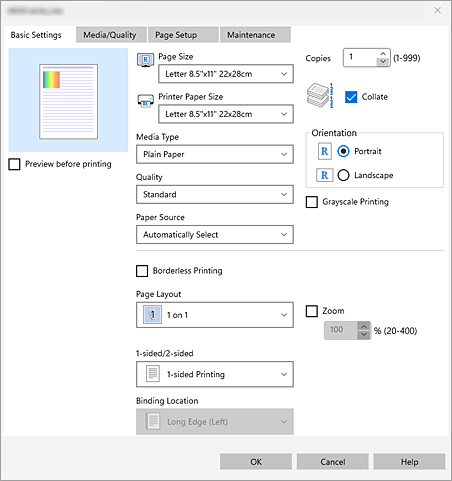
- Podgląd ustawień
-
Widok papieru pozwala zorientować się, jak oryginał zostanie ułożony na arkuszu.
Umożliwia to sprawdzanie ogólnego układu wydruku. - Wyświetl podgląd przed rozpoczęciem drukowania (Preview before printing)
-
Umożliwia wyświetlanie przewidywanego wyglądu wydruku przed rozpoczęciem drukowania danych.
Aby przed drukowaniem był wyświetlany podgląd, należy zaznaczyć to pole wyboru. - Rozmiar strony (Page Size)
-
Umożliwia wybór rozmiaru strony.
Należy upewnić się, że wybrany rozmiar strony jest identyczny z ustawionym w aplikacji.
W przypadku wybrania opcji Niestandardowy... (Custom...) pojawia się Okno dialogowe Niestandardowy rozmiar papieru, w którym możesz określić dowolne wymiary arkusza papieru w pionie i w poziomie. - Rozmiar papieru drukarki (Printer Paper Size)
-
Umożliwia wybór rozmiaru papieru załadowanego faktycznie do drukarki.
Zwykle pojawia się jako Tak, jak Rozmiar strony (Same as Page Size), a dokument jest drukowany bez skalowania.
Jeśli wybrany rozmiar papieru jest mniejszy niż określony w polu Rozmiar strony (Page Size), rozmiar dokumentu zostanie pomniejszony. Jeśli wybrany rozmiar papieru jest większy, rozmiar dokumentu zostanie powiększony.
Ponadto w przypadku wybrania opcji Niestandardowy... (Custom...) pojawia się Okno dialogowe Niestandardowy rozmiar papieru, w którym możesz określić dowolne wymiary arkusza papieru w pionie i w poziomie. - Typ nośnika (Media Type)
-
Wybór typu papieru do drukowania.
Należy wybrać typ nośnika odpowiadający papierowi załadowanemu do drukarki. Zapewni to prawidłowe drukowanie na wskazanym papierze. - Jakość (Quality)
-
Wybór oczekiwanej jakości wydruku.
Należy wybrać jedno z poniższych ustawień, aby określić poziom jakości wydruku odpowiedni do jego przeznaczenia.
Aby oddzielnie określić poziom jakości wydruku, kliknij kartę Nośnik/jakość (Media/Quality) i w opcji Jakość (Quality) wybierz ustawienie Niestandardowe (Custom). Zostanie uaktywniony przycisk Ustaw... (Set...). Kliknij przycisk Ustaw... (Set...), aby otworzyć okno dialogowe Okno dialogowe Niestandardowe, a następnie wprowadzić odpowiednie ustawienia. Ważne
Ważne- W przypadku funkcji Jakość (Quality) dostępne opcje różnią w zależności od ustawienia opcji Typ nośnika (Media Type).
- Źródło papieru (Paper Source)
-
Wybierz metodę dostarczania dla źródła papieru.
Ważne
- Dostępne ustawienia Źródło papieru (Paper Source) mogą różnić się w zależności od typu i rozmiaru nośnika.
- Kopie (Copies)
- Umożliwia określenie liczby kopii do wydrukowania.
- Sortuj (Collate)
-
W przypadku drukowania wielu kopii domyślnym zachowaniem jest najpierw wydrukowanie wszystkich kopii strony 1, następnie wszystkich kopii strony 2 itd. Zaznaczenie pola Sortuj (Collate) spowoduje, że każda kopia zostanie wydrukowana w kolejności od pierwszej do ostatniej strony.
Ważne
- Jeśli w aplikacji użytej do tworzenia dokumentu jest dostępna ta sama funkcja, pierwszeństwo mają ustawienia Canon Print Assistant. Jeśli jednak wyniki są niewłaściwe, określ ustawienia funkcji w aplikacji. Jeśli liczba kopii i kolejność drukowania zostały określone jednocześnie w aplikacji i w Canon Print Assistant, to liczba wydrukowanych kopii może odpowiadać sumie tych ustawień, a funkcja drukowania w odpowiedniej kolejności może działać nieprawidłowo.
- Orientacja (Orientation)
- Umożliwia wybór orientacji drukowania.
- Wydruk w odcieniach szarości (Grayscale Printing)
- Ta funkcja powoduje przekształcanie danych obrazu na dane monochromatyczne podczas drukowania dokumentu.
- Drukowanie bez obramowania (Borderless Printing)
-
Umożliwia drukowanie bez obramowania i bez żadnych marginesów.
W przypadku drukowania bez obramowania oryginały są powiększane, aby nieco wystawały poza obszar papieru. Dzięki temu drukuje się bez żadnych marginesów (czyli bez obramowania).
Aby określić, jak duża część dokumentu ma wystawać poza obszar papieru, kliknij kartę Ustawienia strony (Page Setup), i wprowadź wartość w polu Szerokość rozszerzenia (Amount of Extension). Uwaga
Uwaga- Funkcja „Drukowanie bez obramowania” może być niedostępna w zależności od modelu drukarki.
- W zależności od modelu drukarki opcja Szerokość rozszerzenia (Amount of Extension) może nie zostać wyświetlona.
- Układ strony (Page Layout)
-
Umożliwia wybór rozmiaru drukowanego dokumentu i metodę drukowania.
- Od 1 na 1 (1 on 1) do 16 na 1 (16 on 1)
-
Na jednym arkuszu papieru można wydrukować wiele stron dokumentu.
Aby zmienić kolejność stron, kliknij Preferencje... (Preferences...). W wyświetlonym oknie dialogowym Okno dialogowe Drukowanie układu strony określ Kolejność stron (Page Order).
- Powiększenie (Zoom)
- Umożliwia określanie współczynnika powiększania lub pomniejszania drukowanego dokumentu.
- 1-str./2-str. (1-sided/2-sided)
-
Wybierz, czy chcesz drukować na jednej stronie papieru, czy na obu stronach.
Uwaga
- Funkcja „Drukowanie dwustronne” może być niedostępna w zależności od modelu drukarki.
Drukarki wyposażone w opcję drukowania dwustronnego mogą obsługiwać jedną lub obie z następujących funkcji:- Ręczne drukowanie dwustronne
- Automatyczne drukowanie dwustronne
- Funkcja „Drukowanie dwustronne” może być niedostępna w zależności od modelu drukarki.
- Miejsce szycia (Binding Location)
-
Umożliwia wybór położenia marginesu na zszycie.
Drukarka analizuje ustawienia opcji Orientacja (Orientation) i Układ strony (Page Layout), a następnie automatycznie wybiera najlepsze położenie marginesu na zszycie. Należy zaznaczyć pole wyboru Miejsce szycia (Binding Location) i wybrać z listy jedno z proponowanych ustawień.
Okno dialogowe Niestandardowy rozmiar papieru (Custom Paper Size)
W tym oknie dialogowym można określić rozmiar (szerokość i wysokość) niestandardowego papieru.
- Jednostki (Units)
- Należy wybrać jednostkę dla rozmiaru papieru wprowadzanego przez użytkownika.
- Rozmiar papieru (Paper Size)
-
Umożliwia wprowadzanie dla niestandardowego papieru ustawień Szerokość (Width) i Wysokość (Height).
Zmiana ustawienia Jednostki (Units) spowoduje automatyczne zaktualizowanie odpowiednich pomiarów i dostosowanie ich do wybranej jednostki.
Okno dialogowe Drukowanie układu strony (Page Layout Printing)
W tym oknie dialogowym można wybrać liczbę stron dokumentu umieszczanych na jednym arkuszu papieru i kolejność stron oraz zdecydować, czy wokół każdej strony dokumentu ma być drukowane obramowanie.
Ustawienia wprowadzane w tym oknie dialogowym można sprawdzać w obszarze podglądu ustawień w Canon Print Assistant.
- Kolejność stron (Page Order)
- Umożliwia określenie orientacji dokumentu drukowanego na arkuszu papieru.
- Obramowanie strony (Page Border)
-
Umożliwia drukowanie obramowania wokół każdej strony dokumentu.
Zaznaczenie tego pola wyboru powoduje drukowanie obramowania.
