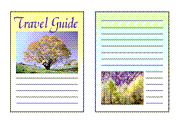
Dubbelzijdig afdrukken
|

|

|
 Opmerking
- Dubbelzijdig afdrukken is mogelijk niet beschikbaar, afhankelijk het printermodel.
Printers die dubbelzijdig afdrukken ondersteunen, ondersteunen mogelijk een of beide van de volgende opties:- Handmatig dubbelzijdig afdrukken
- Automatisch dubbelzijdig afdrukken
Het instelvenster van Canon Print Assistant openen
Dubbelzijdig afdrukken instellen
Selecteer Dubbelzijdig afdrukken (2-sided Printing) onder 1-zijdig/2-zijdig (1-sided/2-sided) op het tabblad Pagina-instelling (Page Setup).
Selecteer de indeling
Selecteer de indeling die u wilt gebruiken in de lijst bij Pagina-indeling (Page Layout).
Geef op aan welke zijde de nietjes moeten komen
De beste Inbindlocatie (Binding Location) wordt automatisch geselecteerd bij de instellingen voor Afdrukstand (Orientation) en Pagina-indeling (Page Layout). Als u de instelling wilt wijzigen, selecteert u een andere nietmarge in de lijst Inbindlocatie (Binding Location).
Klik op OK om het afdrukken te starten
Bij handmatig dubbelzijdig afdrukken wordt de voorzijde van de pagina als eerste afgedrukt. Klik op de Windows-melding om de instructies op het scherm te bekijken en volg deze om het papier correct opnieuw te laden en de achterzijde af te drukken.

