Instellingen voor aantal en afdrukvolgorde opgeven
Het instelvenster van Canon Print Assistant openen
Geef het aantal exemplaren op dat u wilt afdrukken
Geef bij Aantal (Copies) op het tabblad Pagina-instelling (Page Setup) het aantal af te drukken exemplaren op.
Geef de afdrukvolgorde op
Schakel het selectievakje Vanaf de laatste pagina afdrukken (Print from Last Page) in wanneer u vanaf de laatste pagina op volgorde wilt afdrukken en schakel het selectievakje uit wanneer u vanaf de eerste pagina wilt afdrukken.
Bij het afdrukken van meerdere exemplaren is de standaardinstelling dat eerst alle exemplaren van pagina 1 worden afgedrukt, vervolgens alle exemplaren van pagina 2, enzovoort. Als u het selectievakje Sorteren (Collate) inschakelt, wordt elk exemplaar afgedrukt in de volgorde van de eerste tot de laatste pagina.- Vanaf de laatste pagina afdrukken (Print from Last Page):
 /Sorteren (Collate):
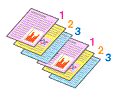
- Vanaf de laatste pagina afdrukken (Print from Last Page):
 /Sorteren (Collate):
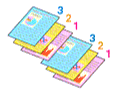
- Vanaf de laatste pagina afdrukken (Print from Last Page): /Sorteren (Collate):
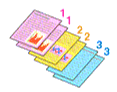
- Vanaf de laatste pagina afdrukken (Print from Last Page): /Sorteren (Collate):
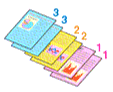
- Vanaf de laatste pagina afdrukken (Print from Last Page):
Klik op OK om het afdrukken te starten
 Belangrijk
- Als de toepassing waarmee het document is gemaakt dezelfde functie heeft, geeft u de instellingen op in de Canon Print Assistant. Als de afdrukresultaten echter niet naar wens zijn, geeft u de functie-instellingen op in de toepassing. Als u het aantal exemplaren en de afdrukvolgorde in zowel de toepassingssoftware als deze Canon Print Assistant opgeeft, is het mogelijk dat de waarden van deze twee instellingen voor het aantal exemplaren worden vermenigvuldigd of dat de opgegeven afdrukvolgorde niet wordt ingeschakeld.
 Opmerking
- Als u zowel Vanaf de laatste pagina afdrukken (Print from Last Page) als Sorteren (Collate) inschakelt, worden de exemplaren van een document vanaf de laatste pagina en per exemplaar afgedrukt.
