Beschrijving van het tabblad Pagina-instelling
Op het tabblad Pagina-instelling (Page Setup) kunt u bepalen hoe een document op het papier moet worden geplaatst. Op dit tabblad kunt u ook het aantal afdrukken en de afdrukvolgorde opgeven. Als de toepassing waarmee het document is gemaakt een vergelijkbare functie heeft, geeft u deze instellingen op met de toepassing.
- Voorbeeld van instellingen
- Paginaformaat
- Papierformaat printer
- Aantal
- Vanaf de laatste pagina afdrukken
- Sorteren
- Afdrukstand
- 180 graden roteren
- Afdrukken zonder marges
- Pagina-indeling
- In-/uitzoomen
- 1-zijdig/2-zijdig
- Inbindlocatie
- Afdrukopties
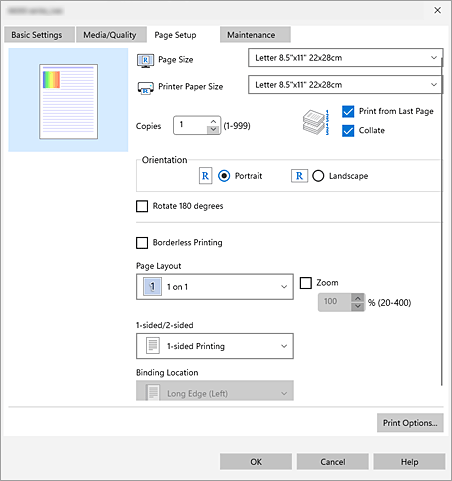
- Voorbeeld van instellingen
-
De afbeelding van het vel papier laat zien hoe het origineel eruitziet op een vel papier.
Zo kunt u de algemene indeling controleren. - Paginaformaat (Page Size)
-
Hier selecteert u een paginaformaat.
Zorg dat u hetzelfde paginaformaat selecteert als in de toepassing.
Als u Aangepast... (Custom...) selecteert, wordt het Dialoogvenster Aangepast papierformaat geopend en kunt u de verticale en horizontale afmetingen voor het papierformaat instellen. - Papierformaat printer (Printer Paper Size)
-
Hier selecteert u het formaat van het papier dat in de printer is geplaatst.
Normaal gesproken wordt het weergegeven als Zelfde als paginaformaat (Same as Page Size) en wordt het document zonder schaal afgedrukt.
Als u een papierformaat selecteert dat kleiner is dan het Paginaformaat (Page Size), wordt het document verkleind. Als u een papierformaat selecteert dat groter is, wordt het document vergroot.
Als u Aangepast... (Custom...) selecteert, wordt bovendien het Dialoogvenster Aangepast papierformaat geopend en kunt u de verticale en horizontale afmetingen voor het papierformaat instellen. - Aantal (Copies)
- Hier geeft u het aantal exemplaren op dat u wilt afdrukken.
- Vanaf de laatste pagina afdrukken (Print from Last Page)
- Om de pagina's in de juiste volgorde af te drukken, begint het afdrukken vanaf de laatste pagina.
- Sorteren (Collate)
-
Bij het afdrukken van meerdere exemplaren is de standaardinstelling dat eerst alle exemplaren van pagina 1 worden afgedrukt, vervolgens alle exemplaren van pagina 2, enzovoort. Als u het selectievakje Sorteren (Collate) inschakelt, wordt elk exemplaar afgedrukt in de volgorde van de eerste tot de laatste pagina.
 Belangrijk
- Als de toepassing waarmee het document is gemaakt dezelfde functie heeft, geeft u voorrang aan de instellingen van de Canon Print Assistant. Als de afdrukresultaten echter niet naar wens zijn, geeft u de functie-instellingen op in de toepassing. Als u het aantal exemplaren en de afdrukvolgorde in zowel de toepassing als deze Canon Print Assistant opgeeft, is het mogelijk dat de waarden van deze twee instellingen voor het aantal exemplaren worden vermenigvuldigd of dat de opgegeven afdrukvolgorde niet wordt ingeschakeld.
- Afdrukstand (Orientation)
- Hier selecteert u de afdrukstand.
- 180 graden roteren (Rotate 180 degrees)
-
Het document wordt afgedrukt waarbij het 180 graden wordt gedraaid ten opzichte van de invoerrichting van het papier.
De breedte van het afgedrukte gebied en de hoeveelheid uitbreiding die zijn geconfigureerd in een andere toepassing, worden verticaal en horizontaal omgekeerd. - Afdrukken zonder marges (Borderless Printing)
-
Hiermee wordt afgedrukt zonder marges.
Bij afdrukken zonder marges worden originelen vergroot, zodat ze net buiten de randen van het papier vallen. Zo kan worden afgedrukt zonder marges (randen).- Hoeveelheid uitbreiding (Amount of Extension)
-
Hiermee geeft u aan hoe groot het deel van het document is dat buiten het papier valt bij afdrukken zonder marges.
Als u de schuifregelaar naar rechts verplaatst, vergroot u de hoeveelheid uitbreiding en kunt u probleemloos afdrukken zonder marges.
Als u de schuifregelaar naar links verplaatst, vermindert u de hoeveelheid uitbreiding en een groter deel van het document afgedrukt. - Als de hoeveelheid uitbreiding wordt verminderd, kan een onverwachte marge ontstaan, afhankelijk van het papierformaat.
Belangrijk Opmerking
- Afdrukken zonder marges is mogelijk niet beschikbaar, afhankelijk het printermodel.
- Afhankelijk van uw printermodel wordt Hoeveelheid uitbreiding (Amount of Extension) mogelijk niet weergegeven.
- Pagina-indeling (Page Layout)
-
Hier selecteert u het formaat van het document dat u wilt afdrukken en het type afdruk.
- 1 op 1 (1 on 1) tot 16 op 1 (16 on 1)
-
U kunt meerdere documentpagina's afdrukken op één vel papier.
Klik op Voorkeuren... (Preferences...) om de paginavolgorde te wijzigen. In het Dialoogvenster Pagina-indeling afdrukken dat wordt weergegeven, geeft u Paginavolgorde (Page Order) op.
- In-/uitzoomen (Zoom)
- Hier geeft u een vergrotings- of verkleiningsfactor op voor het document dat u wilt afdrukken.
- 1-zijdig/2-zijdig (1-sided/2-sided)
- Selecteer of u wilt afdrukken op één zijde of beide zijden van het papier.
- Dubbelzijdig afdrukken is mogelijk niet beschikbaar, afhankelijk het printermodel.
Printers die dubbelzijdig afdrukken ondersteunen, ondersteunen mogelijk een of beide van de volgende opties:- Handmatig dubbelzijdig afdrukken
- Automatisch dubbelzijdig afdrukken
- Inbindlocatie (Binding Location)
-
Hier selecteert u de positie van de nietmarge.
De printer selecteert automatisch de beste positie voor de nietmarge op basis van de instellingen voor Afdrukstand (Orientation) en Pagina-indeling (Page Layout). Schakel Inbindlocatie (Binding Location) in en selecteer een optie in de lijst om deze te wijzigen. - Afdrukopties... (Print Options...)
-
Hiermee opent u het dialoogvenster Dialoogvenster Afdrukopties.
Configureer hoe afdrukgegevens naar de printer worden gestuurd.
Opmerking
Dialoogvenster Aangepast papierformaat (Custom Paper Size)
In dit dialoogvenster kunt u het formaat (breedte en hoogte) van het aangepaste papier opgeven.
- Eenheden (Units)
- Selecteer de eenheid voor het opgeven van een door de gebruiker gedefinieerd papierformaat.
- Papierformaat (Paper Size)
-
Hier geeft u waarden voor Breedte (Width) en Hoogte (Height) voor het aangepaste papier op.
Wanneer u de instelling Eenheden (Units) wijzigt, worden de bijbehorende afmetingen automatisch bijgewerkt zodat ze overeenkomen met de geselecteerde eenheid.
Dialoogvenster Pagina-indeling afdrukken (Page Layout Printing)
In dit dialoogvenster kunt u het aantal documentpagina's selecteren dat op één vel papier moet worden geplaatst, de paginavolgorde instellen en aangeven of een paginarand moet worden afgedrukt rondom elke documentpagina.
U kunt de instellingen die u in dit dialoogvenster opgeeft, controleren in het instellingenvoorbeeld van de Canon Print Assistant.
- Paginavolgorde (Page Order)
- Hier geeft u de afdrukstand op van het document dat u wilt afdrukken op een vel papier.
- Paginarand (Page Border)
-
Hiermee drukt u een paginarand af rond elke documentpagina.
Schakel dit selectievakje in om de paginarand af te drukken.
Dialoogvenster Afdrukopties (Print Options)
Hier brengt u wijzigingen aan in de afdrukgegevens die naar de printer worden gezonden.
Opmerking
- Afhankelijk van uw printermodel wordt Afdrukopties (Print Options) mogelijk niet weergegeven.
- Afdrukken met (Print With)
-
Selecteer welke geïnstalleerde inkt u wilt gebruiken.
De beschikbare opties hangen af van uw printer.Belangrijk- Wanneer de volgende instellingen zijn opgegeven, kunnen nog steeds andere inktkleuren worden gebruikt, zelfs als Alleen PGBK (Zwart) (Only PGBK (Black)) of Alleen zwart (Black Only) is geselecteerd.
- Een andere optie dan Normaal papier (Plain Paper), Envelop (Envelope), Ink Jet Hagaki (A), Hagaki K (A), Hagaki (A) of Hagaki is geselecteerd voor Mediumtype (Media Type) op het tabblad Medium/kwaliteit (Media/Quality)
- Er wordt een vinkje toegevoegd aan Afdrukken zonder marges (Borderless Printing).
- Verwijder de inkt niet uit de printer. Zolang de inkt verwijderd is, kan er niet worden afgedrukt.
Opmerking- Afhankelijk van uw printermodel wordt Afdrukken met (Print With) mogelijk niet weergegeven.
- Wanneer de volgende instellingen zijn opgegeven, kunnen nog steeds andere inktkleuren worden gebruikt, zelfs als Alleen PGBK (Zwart) (Only PGBK (Black)) of Alleen zwart (Black Only) is geselecteerd.
