封筒に印刷する
長形封筒と洋形封筒で、印刷方法が異なります。
 参考
参考
- お使いのプリンターによっては、封筒に印刷することはできません。
長形封筒に印刷する場合
原稿が自動的に180度回転され、はがきのあて名を印刷するときとは上下逆向きに印刷されます。
プリンターに封筒をセットする
参考- お使いのプリンターのオンラインマニュアルを参照し、適切な給紙位置に封筒をセットしてください。
用紙サイズを選ぶ
[基本設定]シートの[用紙サイズ]で、使用する封筒のサイズを選び、[出力用紙サイズ]が[用紙サイズと同じ]になっていることを確認します。
用紙の種類を選ぶ
[用紙の種類]で[封筒]を選びます。
必要に応じて、次の項目を設定する
あて名を横書きにして、ふたの位置を右側にして印刷したいとき
[印刷の向き]で[横]を選び、[ページ設定]シートで[180度回転]にチェックマークを付けます。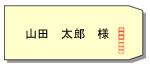
あて名を横書きにして、ふたの位置を左側にして印刷したいとき
[印刷の向き]で[横]を選び、[ページ設定]シートで[180度回転]のチェックマークを外します。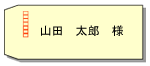
印刷品質を選ぶ
[OK]をクリックして、印刷を実行する
 重要
重要
- 封筒のサイズや印刷の向きを正しく選ばないと、上下逆さまに印刷されたり、90度回転して印刷されたりします。
- 使用しているアプリケーションソフトによっては、原稿が自動的に回転されず、上下逆向きに印刷されることがあります。その場合は、[ページ設定]シートで[180度回転]にチェックマークを付けてください。
洋形封筒に印刷する場合
通常の印刷と同じ向きに印刷されます。
プリンターに封筒をセットする
参考- お使いのプリンターのオンラインマニュアルを参照し、適切な給紙位置に封筒をセットしてください。
用紙サイズを選ぶ
[基本設定]シートの[用紙サイズ]で、使用する封筒のサイズを選び、[出力用紙サイズ]が[用紙サイズと同じ]になっていることを確認します。
用紙の種類を選ぶ
[用紙の種類]で[封筒]を選びます。
印刷の向きを設定する
あて名を横書きで印刷する場合は、[印刷の向き]で[横]を選びます。
印刷品質を選ぶ
[OK]をクリックして、印刷を実行する
