Stampa del layout di pagina
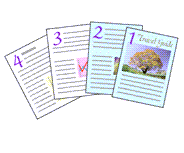
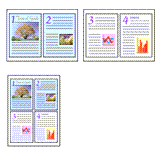
La funzione di stampa del layout di pagina consente di stampare più immagini di pagina su un unico foglio di carta.
|

|
|
|
|
Aprire la schermata di impostazione di Canon Print Assistant.
Impostare la stampa del layout di pagina
Selezionare un numero per il layout di pagina da 2 su 1 (2 on 1) a 16 su 1 (16 on 1) dall'elenco Layout di pagina (Page Layout) nella scheda Imposta pagina (Page Setup).
Le impostazioni correnti sono visualizzate nell'anteprima delle impostazioni sul lato sinistro del driver della stampante.Selezionare il formato carta di stampa
Selezionare il formato della carta caricata nella stampante dall'elenco Formato carta della stampante (Printer Paper Size).
Impostare il numero di pagine da stampare su un foglio e l'ordine delle pagine
Se necessario, fare clic su Preferenze... (Preferences...), specificare le seguenti impostazioni nella finestra di dialogo Stampa layout di pagina (Page Layout Printing), quindi fare clic su OK.
- Ordine delle pagine (Page Order)
- Per modificare l'ordine di disposizione delle pagine, selezionare un metodo di posizionamento dall'elenco.
- Bordo pagina (Page Border)
- Per stampare un bordo pagina per ciascuna pagina del documento, selezionare la relativa casella di controllo.
Fare clic su OK per avviare la stampa
