Stampa fronte/retro
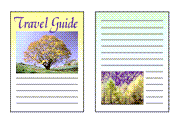
|

|

|
 Nota
Nota
- A seconda del modello di stampante in uso, la stampa fronte/retro potrebbe non essere disponibile.
Le stampanti che supportano la stampa fronte-retro possono supportare una delle seguenti opzioni o entrambe:- Stampa fronte/retro manuale
- Stampa fronte/retro automatica
Aprire la schermata di impostazione di Canon Print Assistant.
Impostazione della stampa fronte/retro
Nella scheda Imposta pagina (Page Setup) selezionare Stampa fronte/retro (2-sided Printing) in Un lato/fr.-retro (1-sided/2-sided).
Selezionare il layout
Selezionare il layout che si desidera utilizzare dall'elenco Layout di pagina (Page Layout).
Specificare il lato su cui eseguire la pinzatura
La migliore Posizione di rilegatura (Binding Location) viene selezionata automaticamente tramite le impostazioni Orientamento (Orientation) e Layout di pagina (Page Layout). Per modificare l'impostazione, selezionare un altro lato di pinzatura dall'elenco Posizione di rilegatura (Binding Location).
Fare clic su OK per avviare la stampa
Per la stampa fronte-retro manuale, verrà stampato per primo il lato anteriore della pagina. Fare clic sulla notifica di Windows per visualizzare le istruzioni sullo schermo, quindi seguire tali istruzioni per ricaricare correttamente la carta e stampare il retro.

