Esecuzione della stampa senza bordo
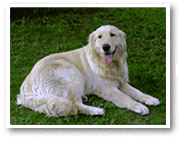
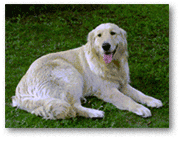
La funzione di stampa senza bordo consente di stampare i dati senza alcun margine, ingrandendoli in modo che si estendano leggermente oltre il foglio. Nella stampa standard, i margini vengono creati intorno all'area del documento. Tuttavia, con la funzione di stampa senza bordo, tali margini non vengono creati. Se si desidera stampare un documento, ad esempio una fotografia, senza alcun margine, impostare la stampa senza bordo.
|

|
|
 Nota
Nota
- A seconda del modello di stampante in uso, la stampa senza bordo potrebbe non essere disponibile.
- A seconda del modello di stampante in uso, è anche possibile impostare Estensione bordo (Amount of extension) dal pannello dei comandi, ma l'impostazione specificata in Canon Print Assistant avrà la priorità.
Impostazione della stampa senza bordo
Aprire la schermata di impostazione di Canon Print Assistant.
Impostare la stampa senza bordo
Aggiungere un segno di spunta a Stampa senza bordo (Borderless Printing) nella scheda Imposta pagina (Page Setup).
Fare clic su OK quando viene visualizzato il messaggio di conferma.
Quando appare un messaggio in cui si chiede di modificare il tipo di supporto, selezionare un tipo di supporto dall'elenco e fare clic su OK.Verificare il formato della carta
Controllare l'elenco Formato pagina (Page Size). Se si desidera modificare l'impostazione, selezionare un altro formato pagina dall'elenco. Nell'elenco vengono visualizzati solo i formati che possono essere utilizzati per la stampa senza bordo.
Regolare la quantità di estensione dalla carta
Se necessario, modificare la quantità di estensione utilizzando il cursore Quantità estensione (Amount of Extension).
Trascinare il cursore verso destra per aumentare la quantità dell'estensione e verso sinistra per diminuirla.
Si consiglia di impostare il cursore nella seconda posizione da destra nella maggior parte dei casi.
 Importante
- Quando il cursore Quantità estensione (Amount of Extension) viene impostato nella posizione più a destra, il retro della carta potrebbe presentare delle macchie.
Nota- A seconda del modello di stampante in uso, l'opzione Quantità estensione (Amount of Extension) potrebbe non essere visualizzata.
Fare clic su OK per avviare la stampa
Importante
- Se viene selezionato un formato pagina non utilizzabile per la stampa senza bordo, le dimensioni vengono modificate automaticamente in base ai formati pagina validi per la stampa senza bordo.
- In base al tipo di supporto utilizzato durante la stampa senza bordo, la qualità di stampa potrebbe peggiorare nella parte superiore o inferiore del foglio oppure potrebbero formarsi delle macchie.
- Quando il rapporto tra l'altezza e la larghezza differisce dai dati immagine, è possibile che alcune parti dell'immagine non vengano stampate a seconda del formato del supporto utilizzato.
In questo caso, tagliare i dati immagine con l'applicazione software in base al formato carta.
Nota
- Quando è selezionata l'opzione Carta comune (Plain Paper) come Tipo di supporto (Media Type) nella scheda Supporto/Qualità (Media/Quality), la stampa senza bordo non è consigliata. Pertanto, verrà visualizzato il messaggio per la scelta del supporto.
Quando si utilizza carta comune per eseguire una stampa di prova, selezionare Carta comune (Plain Paper) e fare clic su OK.
Espansione dell'area del documento da stampare
Impostando una grande quantità di estensione, è possibile eseguire la stampa senza bordo senza problemi. Tuttavia, le parti di documento che si estendono oltre le dimensioni del foglio non verranno stampate e pertanto le immagini esterne al perimetro di una fotografia potrebbero non essere stampate.
Se il risultato non è soddisfacente, ridurre la quantità di estensione. La quantità di estensione diminuisce man mano che il cursore Quantità estensione (Amount of Extension) viene spostato verso sinistra.
Importante
- Se la quantità dell'estensione viene ridotta, la stampa potrebbe contenere un margine non previsto, a seconda del formato di carta utilizzato.
Nota
- Quando il cursore Quantità estensione (Amount of Extension) viene impostato nella posizione più a sinistra, i dati dell'immagine verranno stampati a dimensione intera. Se si imposta questa opzione durante la stampa del lato indirizzo di una cartolina, il codice postale del mittente viene stampato nella posizione corretta.
