Descrizione della scheda Imposta pagina
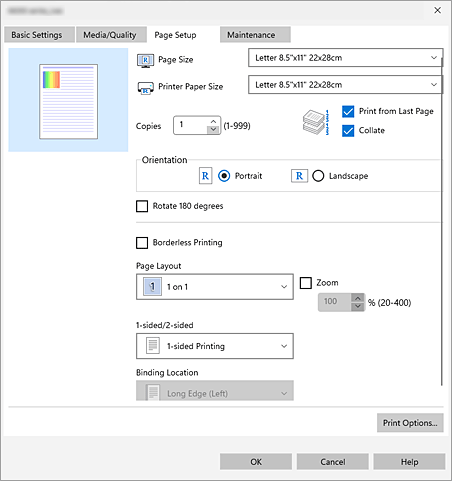
La scheda Imposta pagina (Page Setup) consente di determinare il modo in cui un documento deve essere disposto sul foglio. nonché di impostare il numero di copie e l'ordine di stampa. Se l'applicazione con cui è stato creato il documento dispone di una funzione simile, effettuare queste impostazioni tramite l'applicazione.
- Anteprima delle impostazioni
- Formato pagina
- Formato carta della stampante
- Copie
- Stampa dall'ultima pagina
- Fascicola
- Orientamento
- Ruota di 180 gradi
- Stampa senza bordo
- Layout di pagina
- Zoom
- Un lato/fr.-retro
- Posizione di rilegatura
- Opzioni di stampa
- Anteprima delle impostazioni
-
L'illustrazione della carta mostra come verrà disposto l'originale su un foglio di carta.
È possibile controllare l'immagine complessiva del layout. - Formato pagina (Page Size)
-
Consente di selezionare un formato pagina.
Assicurarsi di selezionare lo stesso formato pagina scelto nell'applicazione.
Se si seleziona Personalizzato... (Custom...), viene visualizzata la Finestra di dialogo Formato carta pers. in cui è possibile specificare una dimensione verticale e una orizzontale per il formato carta. - Formato carta della stampante (Printer Paper Size)
-
Consente di selezionare il formato carta attualmente caricato nella stampante.
Normalmente, viene visualizzata l'opzione Come formato pagina (Same as Page Size) e il documento viene stampato senza essere ridimensionato.
Se si seleziona un formato carta di dimensioni inferiori rispetto all'opzione Formato pagina (Page Size), le dimensioni del documento saranno ridotte. Se si seleziona un formato carta di dimensioni superiori, le dimensioni del documento saranno ingrandite.
Anche se si seleziona Personalizzato... (Custom...), viene visualizzata la Finestra di dialogo Formato carta pers. in cui è possibile specificare una dimensione verticale e una orizzontale per il formato carta. - Copie (Copies)
- Consente di specificare il numero di copie che si desidera stampare.
- Stampa dall'ultima pagina (Print from Last Page)
- Per fare in modo che le pagine vengano stampate in ordine, la stampa inizierà dall'ultima pagina.
- Fascicola (Collate)
-
Durante la stampa di più copie, normalmente vengono stampate prima tutte le copie della pagina 1, poi tutte le copie della pagina 2 e così via. Se si seleziona la casella di controllo Fascicola (Collate), ogni copia verrà stampata in ordine, dalla prima all'ultima pagina.
 Importante
- Se il software applicativo utilizzato per creare il documento dispone della stessa funzione, dare priorità alle impostazioni di Canon Print Assistant. Tuttavia, se la qualità della stampa non è accettabile, specificare le impostazioni della funzione nell'applicazione software. Se si specifica il numero di copie e l'ordine di stampa sia con il software applicativo che con Canon Print Assistant, il numero di copie potrebbe essere il risultato della moltiplicazione delle due impostazioni o l'ordine di stampa specificato potrebbe non essere attivato.
- Orientamento (Orientation)
- Consente di selezionare l'orientamento di stampa.
- Ruota di 180 gradi (Rotate 180 degrees)
-
Consente di stampare il documento ruotandolo di 180 gradi rispetto alla direzione dell'alimentazione della carta.
La larghezza dell'area di stampa e la quantità di estensione configurate in un'altra applicazione software saranno invertite verticalmente e orizzontalmente. - Stampa senza bordo (Borderless Printing)
-
Consente di eseguire la stampa senza bordo sul foglio senza alcun margine.
Nella stampa senza bordo, gli originali vengono ingranditi per estendersi leggermente oltre le dimensioni del foglio. Pertanto, è possibile eseguire la stampa senza alcun margine (bordo).- Quantità estensione (Amount of Extension)
-
Regolare la quantità di estensione del documento oltre le dimensioni del foglio durante la stampa senza bordo.
Spostando il cursore verso destra è possibile aumentare la quantità di estensione ed eseguire la stampa senza bordo senza problemi.
Spostando il cursore verso sinistra è possibile ridurre la quantità di estensione ed espandere l'area del documento da stampare. - Se la quantità dell'estensione viene ridotta, la stampa potrebbe contenere un margine non previsto, a seconda del formato di carta utilizzato.
Importante Nota
Nota- A seconda del modello di stampante in uso, la stampa senza bordo potrebbe non essere disponibile.
- A seconda del modello di stampante in uso, l'opzione Quantità estensione (Amount of Extension) potrebbe non essere visualizzata.
- Layout di pagina (Page Layout)
-
Consente di selezionare le dimensioni del documento che si desidera stampare e il tipo di stampa.
- Da 1 su 1 (1 on 1) a 16 su 1 (16 on 1)
-
Su un foglio di carta è possibile stampare più pagine del documento.
Per cambiare l'ordine delle pagine, fare clic su Preferenze... (Preferences...). Nella Finestra di dialogo Stampa layout di pagina visualizzata specificare Ordine delle pagine (Page Order).
- Zoom
- Consente di specificare un rapporto di ingrandimento o riduzione per il documento che si desidera stampare.
- Un lato/fr.-retro (1-sided/2-sided)
- Scegliere se stampare il documento su un lato o su entrambi i lati della carta.
- A seconda del modello di stampante in uso, la stampa fronte/retro potrebbe non essere disponibile.
Le stampanti che supportano la stampa fronte-retro possono supportare una delle seguenti opzioni o entrambe:- Stampa fronte/retro manuale
- Stampa fronte/retro automatica
- Posizione di rilegatura (Binding Location)
-
Consente di selezionare la posizione del margine di pinzatura.
La stampante esamina le impostazioni Orientamento (Orientation) e Layout di pagina (Page Layout) e seleziona automaticamente la posizione migliore per il margine di pinzatura. Selezionare Posizione di rilegatura (Binding Location), quindi selezionare l'opzione dall'elenco per modificarla. - Opzioni di stampa... (Print Options...)
-
Consente di aprire la finestra di dialogo Finestra di dialogo Opzioni di stampa.
Configurare il modo in cui i dati di stampa vengono inviati alla stampante.
Nota
Finestra di dialogo Formato carta pers. (Custom Paper Size)
Questa finestra di dialogo consente di specificare le dimensioni (larghezza e altezza) della carta personalizzata.
- Unità (Units)
- Selezionare l'unità per immettere un formato carta definito dall'utente.
- Formato carta (Paper Size)
-
Consente di specificare le opzioni Larghezza (Width) e Altezza (Height) della carta personalizzata.
Quando si cambia l'impostazione Unità (Units), le misurazioni corrispondenti verranno aggiornate automaticamente in base all'unità di misura selezionata.
Finestra di dialogo Stampa layout di pagina (Page Layout Printing)
Questa finestra di dialogo consente di selezionare il numero di pagine del documento da posizionare su un foglio di carta, l'ordine delle pagine e se è necessario stampare un bordo intorno a ogni pagina del documento.
Le impostazioni specificate in questa finestra di dialogo possono essere verificate nell'anteprima delle impostazioni in Canon Print Assistant.
- Ordine delle pagine (Page Order)
- Consente di specificare l'orientamento del documento da stampare su un foglio di carta.
- Bordo pagina (Page Border)
-
Consente di stampare un bordo intorno a ogni pagina del documento.
Selezionare questa casella di spunta per stampare il bordo pagina.
Finestra di dialogo Opzioni di stampa (Print Options)
Consente di apportare modifiche ai dati di stampa inviati alla stampante.
Nota
- A seconda del modello di stampante in uso, l'opzione Opzioni di stampa (Print Options) potrebbe non essere visualizzata.
- Stampa con (Print With)
-
Selezionare l'inchiostro installato da utilizzare.
Le opzioni disponibili possono variare in base alla stampante in uso.Importante- Quando vengono specificate le seguenti impostazioni, anche se l'opzione Solo PGBK (Nero) (Only PGBK (Black)) o Solo nera (Black Only) è selezionata, possono comunque essere utilizzati altri colori di inchiostro.
- È selezionata un'opzione diversa da Carta comune (Plain Paper), Busta (Envelope), Ink Jet Hagaki (A), Hagaki K (A), Hagaki (A) o Hagaki per Tipo di supporto (Media Type) nella scheda Supporto/Qualità (Media/Quality)
- Viene aggiunto un segno di spunta a Stampa senza bordo (Borderless Printing).
- Non rimuovere l'inchiostro dalla stampante. La stampa non può procedere se l'inchiostro è stato rimosso.
Nota- A seconda del modello di stampante in uso, l'opzione Stampa con (Print With) potrebbe non essere visualizzata.
- Quando vengono specificate le seguenti impostazioni, anche se l'opzione Solo PGBK (Nero) (Only PGBK (Black)) o Solo nera (Black Only) è selezionata, possono comunque essere utilizzati altri colori di inchiostro.
