Pencetakan Dupleks
|

|

|
 Catatan
- Tergantung pada model pencetak Anda, pencetakan 2 sisi mungkin tidak tersedia.
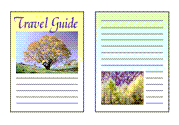
Pencetak yang mendukung pencetakan 2 sisi mungkin mendukung salah satu atau semua fungsi berikut ini:- Pencetakan 2 sisi manual
- Pencetakan 2 sisi otomatis
Set Pencetakan 2 Sisi
Dalam tab Pengesetan Halaman(Page Setup), pilih Pencetakan 2 Sisi(2-sided Printing) di bawah 1 sisi/2 sisi(1-sided/2-sided).
Pilih tata letak
Pilih tata letak yang ingin digunakan dari daftar Tata Letak Halaman(Page Layout).
Tentukan sisi yang akan distapler
Lokasi Penjilidan(Binding Location) terbaik dipilih secara otomatis dari setelan Orientasi(Orientation) dan Tata Letak Halaman(Page Layout). Untuk mengubah setelan, pilih sisi lain untuk distapler dari daftar Lokasi Penjilidan(Binding Location).
Klik OK untuk mulai mencetak
Untuk pencetakan 2 sisi manual, sisi depan halaman akan dicetak terlebih dahulu. Klik pemberitahuan Windows untuk melihat instruksi pada layar, kemudian ikuti instruksi tersebut untuk memuatkan kertas dengan benar dan mencetak sisi sebaliknya.

