Mengeset Jumlah Salinan dan Urutan Pencetakan
Tentukan jumlah salinan yang akan dicetak
Dalam item Salinan(Copies) pada tab Pengesetan Halaman(Page Setup), tentukan jumlah salinan yang akan dicetak.
Tentukan urutan cetak
Tandai kotak centang Cetak dari Halaman Terakhir(Print from Last Page) jika Anda ingin mencetak mulai dari halaman terakhir secara berurutan, dan kosongkan kotak centang tersebut jika Anda ingin mencetak mulai dari halaman pertama.
Ketika mencetak beberapa salinan, perilaku default pencetak adalah mencetak semua salinan halaman 1 terlebih dahulu, kemudian semua salinan halaman 2, dan seterusnya. Jika Anda menandai kotak centang Kolasi(Collate), setiap salinan akan dicetak secara berurutan mulai halaman pertama sampai halaman terakhir.- Cetak dari Halaman Terakhir(Print from Last Page):
 /Kolasi(Collate):
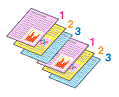
- Cetak dari Halaman Terakhir(Print from Last Page):
 /Kolasi(Collate):
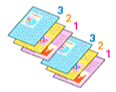
- Cetak dari Halaman Terakhir(Print from Last Page): /Kolasi(Collate):
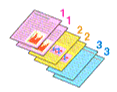
- Cetak dari Halaman Terakhir(Print from Last Page): /Kolasi(Collate):
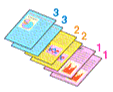
- Cetak dari Halaman Terakhir(Print from Last Page):
Klik OK untuk mulai mencetak
 Penting
- Jika perangkat lunak aplikasi yang Anda gunakan untuk membuat dokumen mempunyai fungsi yang sama, tentukan setelan menggunakan Canon Print Assistant. Tetapi, jika hasil cetakan kurang bagus, tentukan setelan fungsi pada perangkat lunak aplikasi. Jika Anda secara bersamaan menentukan jumlah salinan dan urutan pencetakan menggunakan perangkat lunak aplikasi tersebut dan Canon Print Assistant, jumlah salinan mungkin menjadi hasil perkalian dari kedua setelan tersebut, atau urutan pencetakan mungkin tidak sesuai dengan yang ditentukan.
 Catatan
- Dengan mengeset setelan Cetak dari Halaman Terakhir(Print from Last Page) dan Kolasi(Collate), Anda dapat mencetak dengan kertas dikolasi satu per satu mulai dari halaman terakhir.
