Deskripsi Tab Pengesetan Halaman
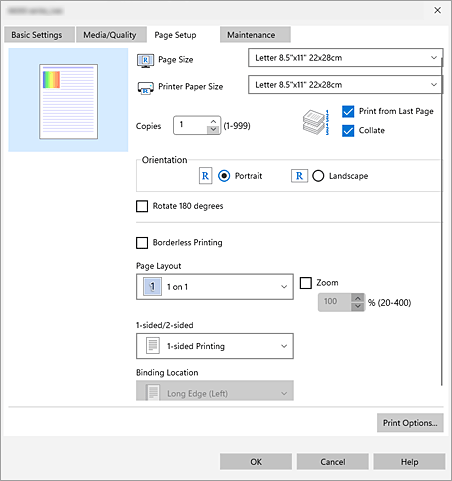
Tab Pengesetan Halaman(Page Setup) memungkinkan Anda untuk menentukan tata letak penyusunan dokumen pada kertas. Selain itu, tab ini juga memungkinkan Anda untuk mengeset jumlah salinan dan urutan pencetakan. Jika aplikasi yang membuat dokumen memiliki fungsi serupa, set dokumen dengan aplikasi.
- Pratinjau Setelan
- Ukuran Halaman(Page Size)
- Ukuran Kertas Pencetak(Printer Paper Size)
- Salinan(Copies)
- Cetak dari Halaman Terakhir(Print from Last Page)
- Kolasi(Collate)
- Orientasi(Orientation)
- Putar 180 derajat(Rotate 180 degrees)
- Pencetakan Tanpa Tepi(Borderless Printing)
- Tata Letak Halaman(Page Layout)
- Zum(Zoom)
- 1 sisi/2 sisi(1-sided/2-sided)
- Lokasi Penjilidan(Binding Location)
- Opsi Pencetakan(Print Options)
- Pratinjau Setelan
-
Ilustrasi kertas menunjukkan bagaimana dokumen asli akan ditampilkan pada selembar kertas.
Anda dapat memeriksa keseluruhan gambar tata letak. - Ukuran Halaman(Page Size)
-
Memilih ukuran halaman.
Pastikan bahwa Anda memilih ukuran halaman yang sama dengan yang Anda pilih dalam aplikasi.
Jika Anda memilih Kustom...(Custom...), Kotak dialog Ukuran Kertas Kustom(Custom Paper Size) terbuka dan Anda dapat menentukan dimensi vertikal serta horizontal untuk ukuran kertas. - Ukuran Kertas Pencetak(Printer Paper Size)
-
Memilih ukuran kertas sebenarnya yang dimuatkan ke dalam pencetak.
Biasanya, setelan ini akan ditampilkan sebagai Sama dengan Ukuran Halaman(Same as Page Size), dan dokumen dicetak tanpa penskalaan.
Jika Anda memilih ukuran kertas yang lebih kecil dari Ukuran Halaman(Page Size), ukuran dokumen akan diperkecil. Jika Anda memilih ukuran kertas yang lebih besar, ukuran dokumen akan diperbesar.
Selain itu, jika Anda memilih Kustom...(Custom...), Kotak dialog Ukuran Kertas Kustom(Custom Paper Size) akan terbuka, dan Anda dapat menentukan dimensi vertikal dan horizontal untuk ukuran kertas. - Salinan(Copies)
- Menentukan jumlah salinan yang ingin Anda cetak.
- Cetak dari Halaman Terakhir(Print from Last Page)
- Untuk mencetak halaman secara berurutan, pencetakan akan dimulai dari halaman terakhir.
- Kolasi(Collate)
-
Ketika mencetak beberapa salinan, perilaku default pencetak adalah mencetak semua salinan halaman 1 terlebih dahulu, kemudian semua salinan halaman 2, dan seterusnya. Jika Anda menandai kotak centang Kolasi(Collate), setiap salinan akan dicetak secara berurutan mulai halaman pertama sampai halaman terakhir.
 Penting
- Ketika perangkat lunak aplikasi yang Anda gunakan untuk membuat dokumen mempunyai fungsi yang sama, prioritaskan setelan Canon Print Assistant. Tetapi, jika hasil cetakan kurang bagus, tentukan setelan fungsi pada perangkat lunak aplikasi. Ketika Anda menentukan jumlah salinan dan urutan pencetakan menggunakan aplikasi tersebut serta Canon Print Assistant, jumlah salinan mungkin menjadi hasil perkalian dari kedua setelan tersebut atau urutan pencetakan yang ditentukan tidak dimungkinkan.
- Orientasi(Orientation)
- Memilih orientasi pencetakan.
- Putar 180 derajat(Rotate 180 degrees)
-
Mencetak dokumen dengan memutarnya 180 derajat terhadap arah penyaluran kertas.
Lebar area pencetakan dan jumlah perluasan yang dikonfigurasi dalam perangkat lunak aplikasi lain akan dibalik secara vertikal dan horizontal. - Pencetakan Tanpa Tepi(Borderless Printing)
-
Melakukan pencetakan tanpa tepi tanpa margin pada kertas.
Pada pencetakan tanpa tepi, dokumen asli diperbesar hingga sedikit melampaui kertas. Dengan demikian, pencetakan dapat dilakukan tanpa margin (tepi).- Jumlah Perluasan(Amount of Extension)
-
Menyesuaikan seberapa banyak dokumen yang melampaui kertas selama pencetakan tanpa tepi.
Memindahkan penggeser ke kanan menambah jumlah perluasan dan memungkinkan Anda untuk melakukan pencetakan tanpa tepi tanpa masalah.
Memindahkan penggeser ke kiri mengurangi jumlah perluasan dan memperluas batas dokumen yang akan dicetak. - Ketika jumlah perluasan berkurang, margin yang tidak diinginkan mungkin muncul pada cetakan, tergantung pada ukuran kertas.
Penting Catatan
- Tergantung pada model pencetak Anda, pencetakan tanpa tepi mungkin tidak tersedia.
- Tergantung pada model pencetak Anda, Jumlah Perluasan(Amount of Extension) mungkin tidak ditampilkan.
- Tata Letak Halaman(Page Layout)
-
Memilih ukuran dokumen yang ingin Anda cetak dan tipe pencetakan.
- 1 dalam 1(1 on 1) hingga 16 dalam 1(16 on 1)
-
Beberapa halaman dari dokumen dapat dicetak pada satu lembar kertas.
Untuk mengubah urutan halaman, klik Preferensi...(Preferences...). Dalam Kotak dialog Pencetakan Tata Letak Halaman(Page Layout Printing) yang ditampilkan, tentukan Urutan Halaman(Page Order).
- Zum(Zoom)
- Menentukan rasio pembesaran atau pengecilan untuk dokumen yang ingin Anda cetak.
- 1 sisi/2 sisi(1-sided/2-sided)
- Pilih apakah akan mencetak pada satu sisi atau kedua sisi kertas.
- Tergantung pada model pencetak Anda, pencetakan 2 sisi mungkin tidak tersedia.
Pencetak yang mendukung pencetakan 2 sisi mungkin mendukung salah satu atau semua fungsi berikut ini:- Pencetakan 2 sisi manual
- Pencetakan 2 sisi otomatis
- Lokasi Penjilidan(Binding Location)
-
Memilih posisi margin penstapleran.
Pencetak menganalisa setelan Orientasi(Orientation) dan Tata Letak Halaman(Page Layout), kemudian memilih posisi margin penstapleran terbaik secara otomatis. Centang Lokasi Penjilidan(Binding Location), dan pilih dari daftar untuk mengubahnya. - Opsi Pencetakan...(Print Options...)
-
Membuka Kotak dialog Opsi Pencetakan(Print Options).
Konfigurasikan setelan pengiriman data cetak ke pencetak.
Catatan
Kotak dialog Ukuran Kertas Kustom(Custom Paper Size)
Kotak dialog ini memungkinkan Anda menentukan ukuran (lebar dan tinggi) kertas kustom.
- Unit(Units)
- Pilih unit untuk memasukkan ukuran kertas yang ditentukan oleh pengguna.
- Ukuran Kertas(Paper Size)
-
Menentukan Kelebaran(Width) dan Ketinggian(Height) kertas kustom.
Ketika Anda mengubah setelan Unit(Units), pengukuran yang berkaitan akan diperbarui secara otomatis untuk menyesuaikan dengan unit yang dipilih.
Kotak dialog Pencetakan Tata Letak Halaman(Page Layout Printing)
Kotak dialog ini memungkinkan Anda untuk memilih jumlah halaman dokumen yang akan ditempatkan pada satu lembar kertas, urutan halaman, dan apakah garis tepi halaman akan dicetak di sekeliling setiap halaman dokumen.
Setelan yang ditentukan dalam kotak dialog ini dapat dikonfirmasi dalam pratinjau setelan Canon Print Assistant.
- Urutan Halaman(Page Order)
- Menentukan orientasi dokumen yang akan dicetak pada selembar kertas.
- Tepi Halaman(Page Border)
-
Mencetak garis tepi halaman di sekeliling setiap halaman dokumen.
Tandai kotak centang ini untuk mencetak garis tepi halaman.
Kotak dialog Opsi Pencetakan(Print Options)
Membuat perubahan untuk data cetak yang dikirim ke pencetak.
Catatan
- Tergantung pada model pencetak Anda, opsi Opsi Pencetakan(Print Options) mungkin tidak ditampilkan.
- Cetak Dengan(Print With)
-
Pilih tinta yang akan digunakan dari antara tinta-tinta yang dipasang.
Opsi yang tersedia mungkin berbeda tergantung pada pencetak Anda.Penting- Ketika setelan berikut ditentukan, meskipun jika yang dipilih adalah Hanya PGBK (Hitam)(Only PGBK (Black)) atau Hanya Hitam(Black Only), tinta warna lain mungkin akan tetap digunakan.
- Media selain Kertas Biasa(Plain Paper), Amplop(Envelope), Ink Jet Hagaki (A), Hagaki K (A), Hagaki (A), atau Hagaki dipilih sebagai Tipe Media(Media Type) pada tab Media/Kualitas(Media/Quality)
- Tanda centang ditambahkan pada opsi Pencetakan Tanpa Tepi(Borderless Printing).
- Jangan mengeluarkan tinta dari dalam pencetak. Pencetakan tidak dapat dilakukan jika tinta dikeluarkan.
Catatan- Tergantung pada model pencetak Anda, opsi Cetak Dengan(Print With) mungkin tidak ditampilkan.
- Ketika setelan berikut ditentukan, meskipun jika yang dipilih adalah Hanya PGBK (Hitam)(Only PGBK (Black)) atau Hanya Hitam(Black Only), tinta warna lain mungkin akan tetap digunakan.
